Rabu, 13 Mei 2020

Unboxing dan Review Gadmei USB TV Stick 380

Kali ini penulis baru meninjau Gadmei USB TV Stick 380, karena penulis dipendidikan butuh TV untuk melihat berita, tetapi untuk membeli sebuah TV harganya hampir sejuta yang termurah bisa jadi pemborosan. Ketika browsing di Shopee, penulis menemukan barang ini seharga 165rb, ya lumayan worth it dengan harga segitu. Langsung saja penulis pesan Gadmei USB TV Stick 380 ini dan baru tiba tadi sore, langsung saja penulis tinjau.

Tampilan Kotak Kemasan Gadmei USB TV Stick 380

Isi Dalam Kotak Kemasan Adalah USB TV Stick, Antena, Remote, Capture, CD Driver, Kabel Perpanjangan dan Kartu Petunjuk dan Garansi

Isi didalam kemasan penjualan adalah USB TV Stick itu sendiri, antena, Remote Control, Capture RCA, CD driver, kabel perpanjangan USB, kartu petunjuk dan garansi.

Selanjutnya penulis menguji perangkat ini dilaptop penulis yang menggunakan prosesor AMD E1 (kelas Ekonomi hehehe) dan OS Windows 8.1.

Pada Kemasan Penjualan Diklaim Support Windows 10
Dibagian samping kotak kemasan terdapat tulisan mendukung Windows 10 karena ada logo Windows 10, tetapi penulis tidak dapat mencoba driver yang ada di CD driver karena DVD-ROM dilaptop penulis sudah rusak.

Penulis mengunduh aplikasi bawaan Gadmei USB TV Stick 380 ini yang bernama TVHome Media 3 dari internet dan langsung memasang dilaptop penulis, ketika menancapkan USB TV Stick ini di USB port tidak terjadi masalah dan lancar dalam pemasangan driver-nya. Masalah terjadi ketika MENYALAKAN aplikasi TVHome Media 3 dan laptop LANGSUNG CRASH!!! Ternyata aplikasi TVHome Media 3 ini tidak mendukung Windows 8.1. Setelah penulis mencari jawaban diinternet, ada beberapa solusi, yaitu:

1. Menjalankan compatibility mode Windows 7 diaplikasi TVHome Media 3 (belum penulis coba).
2. Menggunakan aplikasi TV lain, semisal BlazeVideo HDTV Player atau PotPlayer.

Penulis akhirnya mencoba alternatif kedua, yaitu mencari dan mencoba aplikasi BlazeVideo HDTV Player yang ternyata berbayar tetapi penulis berhasil mendapatkan crack-nya hehehe..

Cara Menyetel di BlazeVideo HDTV Player Adalah Klik Tombol TV, Pilih Analog TV: USB TV Device

Setelah aplikasi BlazeVideo HDTV Player terpasang dan ter-crack, maka penulis jalankan aplikasi ini. Selanjutnya lakukan langkah dibawah ini:

1. Pasang driver USB TV Device terlebih dahulu dengan mengunduh disini.
2. Klik tombol TV kemudian pilih Analog TV: USB TV Device.
3. Pilih TV Tuner, kemudian tekan tombol OK.
4. Bila kanal masih kosong, maka akan muncul tampilan untuk memilih radio button Antenna, pilih negara Indonesia dan pilih standar PAL-D dan tekan tombol OK.
5. Lakukan Channel Scan untuk medapatkan siaran televisi, bila selesai, maka kanal tersebut bisa disimpan.

Demikian tinjauan singkat penulis tentang Gadmei USB TV Stick 380, meskipun barang ini sudah usang tetapi masih berguna untuk menonton TV analog dilaptop atau komputer menggunakan USB sampai saat ini. Yang menjadi masalah adalah, dengan semakin bertambahnya versi Windows, maka aplikasi bawaan dari Gadmei USB TV Stick 380 semakin tidak didukung oleh Windows terbaru.

Untuk berkas-berkas yang diperlukan untuk menggunakan Gadmei USB TV Stick 380 dapat diunduh disini.

Semoga tinjauan singkat ini berguna bagi anda yang ingin melihat TV dilaptop ataupun sudah punya perangkat ini tetapi terkendala menggunakannya di Windows versi terbaru... Selamat mencoba...

Senin, 20 April 2020

Unboxing dan Review Wireless Stereo Headset mini-503

Kali ini penulis berkesempatan meninjau headset lagi, karena ada rekan pendidikan penulis di Bandung yang menitip membeli wireless headset yang harganya murah, terus bisa enak dipakai untuk jogging dikala pagi ataupun sore hari di www.jakartanotebook.com. Akhirnya pilihan rekan penulis jatuh di Wireless Stereo Headset mini-503 dengan harga Rp. 101.900,-. Ketika pesanan tiba tadi sore ini, langsung saja penulis meninjau perangkat wireless headset ini...

Tampilan Kotak Kemasan Wireless Stereo Headset mini-503

Tampilan Spesifikasi Wireless Stereo Headset mini-503 Dibalik Kemasan

Isi Dalam Kotak Kemasan Adalah Wireless Headset, Kabel Cas dan Buku Petunjuk

Tombol Pada Sisi Kanan Speaker, Tombol Mode, BB, FF dan Play/Pause
Disisi sebelah kanan speaker, terdapat 4 buah tombol, yaitu tombol Mode (Untuk mematikan dan menghidupkan headset serta memilih mode untuk memainkan lagu dari microSD atau dari Bluetooth), tombol BB (Untuk mundur ke lagu sebelumnya), FF (Untuk maju ke lagu berikutnya) dan Play/Pause (Untuk memainkan lagu atau menghentikan lagu).

Tampilan Slot microSD Disisi Kanan Speaker Dibawah Tombol
Dibawah ke-4 buah tombol tadi, terdapat slot microSD. Untuk ukuran maksimal dari slot microSD ini tidak tertulis, tetapi penulis menguji dengan microSD kapasitas 8GB dan terbaca dengan baik.

Tampilan Tombol Vol+/Vol- Dan Port Micro USB Untuk Mengecas
Disamping ke-4 buah tombol tadi, terdapat tombol Vol+ (Untuk memperbesar suara), Vol- (Untuk memperkecil suara) serta port micro USB untuk mengecas headset ini.

Sekarang saatnya menguji keualitas suara dari wireless headset ini... Langsung saja penulis menghajar headset ini dengan lagu Torn - Natalie Imbruglia dan I Love You - Saigon Kick. Kesimpulannya adalah, suara yang dihasilkan lebih dominan treble sedangkan bass sangatlah kecil! Sehingga headset ini NOT RECOMMENDED dimiliki bagi mereka yang menginginkan headset dengan kualitasnya bass yang bagus. Sedangkan bila bagi mereka yang hanya sekedar butuh headset untuk sekedar memutar lagu untuk menemani joging atau berolahraga dikala pagi dan sore hari, bolehlah untuk dimiliki. Untuk ketahanan batre dari headset ini penulis tidak sempat penguji, maklum ini barang milik orang yang penulis pinjam sekedar untuk mengetahui kualitasnya saja.

Demikian tinjauan singkat penulis mengenai Wireless Stereo Headset mini-503 ini, semoga bermanfaat bagi anda yang masih penasaran dan ragu-ragu dengan kualitas dari produk ini...

Kamis, 16 April 2020

Unboxing dan Review Kotion Each G9000 Pro Gaming Headset Twisted with LED Light

Sekarang ini online gaming mulai kembali booming seperti ketika ditahun 2000-an, dimana saat itu headset untuk gaming masih sederhana, mirip dengan headset para operator telekomunikasi hehehe.. Perbedaan online gaming disaat itu menggunakan komputer, sedangkan jaman now ini dapat menggunakan komputer maupun ponsel cerdas Google Android maupun Apple iOS. Saat penulis berselancar di www.jakartanotebook.com, penulis menemukan Kotion Each G9000 Pro Gaming Headset Twisted with LED Light seharga Rp. 155.400,- untuk yang berwarna merah, sedangkan yang berwarna biru dibanderol seharga Rp. 171.000,-. Dannn dapat ditebak, penulis tentu saja memilih harga yang termurah hehehe dan langsung pesan pada tanggal 13 April 2020 dan baru sampai ditangan penulis tanggal 15 April 2020 malam, sehingga baru sekarang penulis dapat meninjau (review) gaming headset ini...

Tampilan Kotak Kemasan Kotion Each G9000 Pro Gaming Headset

Isi Kotak Adalah Headset Terbungkus Bubble Wrap Serta Buku Petunjuk Pemakaian
Setelah Buble Wrap Dibuka Terlihat Headset Beserta Aksesorisnya
Headset ini beratnya termasuk ringan, tetapi masih lebih ringan headphone Zealot B19 yang pernah penulis tinjau bulan Maret lalu. Material terbuat plastik dengan aksen glossy dan terdapat plat stainless steel yang lebih lebar dari plat di-headphone Zealot B19 sehingga terlihat kokoh dan ringan.

Terdapat Pengontrol Suara dan Microphone Serta Jack 3,5mm dan USB
Pada kabel headset ini terdapat pengontrol suara serta switch untuk menghidupkan atau mematikan microphone. Diujung kabel terdapat dua jack, yaitu: 3,5mm (untuk microphone dan suara) serta USB (untuk menyalakan lampu LED warna merah dikedua sisi speaker).

Microphone Hanya Bisa Dibuka Maksimal 135 Derajat
Microphone pada headset ini typical untuk gamer seperti pada tahun 2000-an, tetapi dengan desain yang lebih menarik. Kekurangan dari microphone ini hanya bisa dibuka dari atas (sejajar dengan lingkar kepala headset) ke bawah maksimal 135 derajat. Sehingga microphone di-headset ini hanya dapat digunakan ditelinga sebelah kiri saja.

Tampilan Lampu LED Menyala Warna Merah Ketika Colokan USB Ditancapkan
Sekarang saatnya meninjau kualitas suara dari gaming headset ini, langsung saja penulis memutar lagu Di Reject - Jenita Janet, You Raise Me Up - Josh Groban, When Children Cry - White Lion, dan I Love You - Saigon Kick. Ternyata unjuk kerja dari gaming headset ini sangat bagus sekali, terutama di lagu I Love You dimana bunyi bass-nya deep dan sangat terasa sekali. Bahkan mengalahkan kualitas suara dari headphone Zealot B19 menurut pendengaran telinga penulis. Headset ini SANGAT RECOMMENDED untuk dimiliki!!! Tetapi ingat, headset ini tidak memiliki wireless connection hanya ada wired connection. Enaknya lagi untuk daun telinga yang lebar seperti penulis, headset ini dapat menutup seluruh daun telinga serta tekanannya tidak terlalu kencang dibandingkan Zealot B19 sehingga nyaman dipakai lama serta kedap dari suara luar. Bagi para gamer sejati yang mencari headset untuk bermain game, penulis sangat merekomendasikan headset ini.

Demikan review singkat penulis mengenai Kotion Each G9000 Pro Gaming Headset Twisted with LED Light ini, semoga bermanfaat bagi anda yang masih penasaran dan ragu-ragu dengan kualitas dari produk ini..

Rabu, 11 Maret 2020

Unboxing dan Review Zealot B19 Wireless Headphone

Lama sudah tidak mem-posting di blog ini karena penulis sedang melaksanakan pendidikan di Bandung, kali ini penulis mencari headset yang murah meriah, suara bagus dan mendukung segala macam koneksi, baik menggunakan kabel, bluetooth dan ada FM radio serta mendukung playback dari memory card untuk hiburan dikala waktu senggang. Setelah berselancar di www.jakartanotebook.com, pilihan jatuh pada Zealot B19 Wireless Headphone karena pada saat itu harganya Rp. 171.900,-. Setelah pesan pada tanggal 8 Maret 2020, barang sampai ketangan penulis tanggal 10 Maret 2020 malam. Sekarang saatnya meninjau (review) dari headphone ini...

Tampilan Kotak Kemasan Zealot B19 Wireless Headphone

Isi Kotak Adalah Headphone Terbungkus Plastik Serta Kartu Petunjuk Pemakaian

Tampilan Headphone Setelah Dikeluarkan Dari Pembungkus Dan Diluruskan
Headphone ini speaker-nya dapat ditekuk kedalam, sehingga bentuknya menjadi sangat ringkas, satu hal terpenting adalah casing-nya terbuat dari plastik tetapi terdapat plat stainless sehingga terkesan kokoh dan ringan.

Tombol ON/OFF, Mode/Play, BB/Vol+, FF/Vol-
Tombol ON/OFF untuk menyala dan matikan headphone. Tombol Mode/Play apabila sekali ditekan akan memutar musik, untuk memilih Mode (Bluetooth, FM, Memory Card, AUX) ditekan 1 detik kemudian lepaskan.
Tombol BB/Vol+ apabila ditekan sekali maka akan mundur ke lagu sebelumnya, apabila ditekan 1 detik maka akan memperbesar suara.
Tombol FF/Vol- apabila ditekan sekali maka akan maju ke lagu berikutnya, apabila ditekan 1 detik maka akan memperkecil suara.
CATATAN: Jika menggunakan masukan AUX, maka tombol BB/Vol+ dan  FF/Vol- ini tidak berfungsi, sehingga besar kecil suara tergantung dari sumber suaranya.

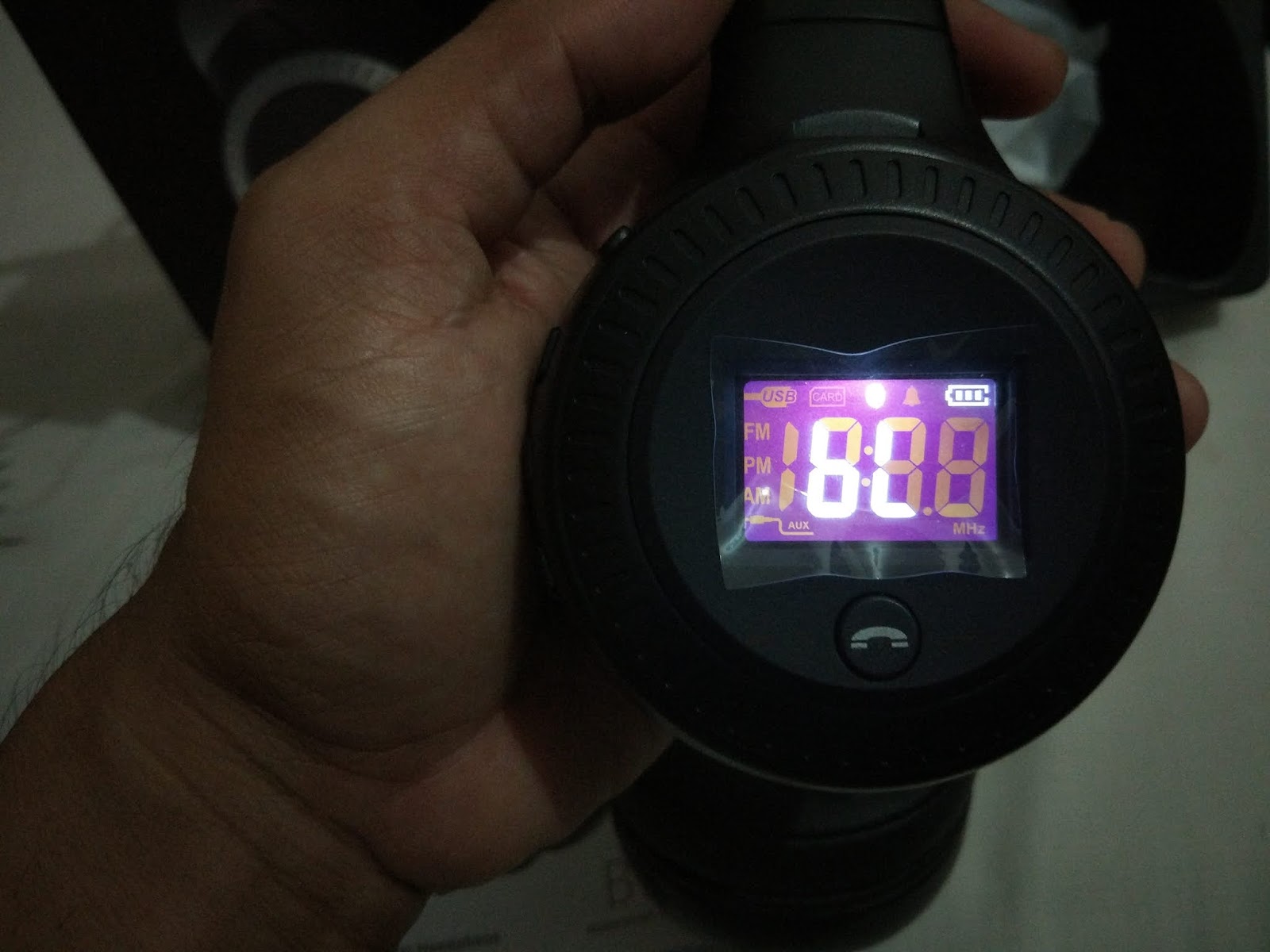
Tampilan Layar Di Headphone Untuk Menampilkan Mode
Pada headphone ini juga terdapat layar untuk menampilkan sedang pada modus apa headphone ini, apabila memutar musik melalui memory card, maka akan ditampilkan track number dari lagu tersebut. Juga terdapat satu tombol Telephone untuk mengangkat atau memutuskan sambungan telepon.


Terdapat Slot Memory Card Jenis microSD Diatas Layar
Diatas layar terdapat slot microSD dan dibawah display tersebut terdapat microphonejack 3,5mm apabila ingin mendengarkan musik menggunakan media kabel serta colokan micro USB untuk men-charge disertai lampu indikator disebelahnya.

Menggunakan Batre Nokia BL-5C
Pada sisi speaker satunya terdapat kompartemen batre yang dapat diganti apabila batre rusak. Batre yang dipakai mirip dengan batre Nokia BL-5C. Headphone ini dapat di-charge menggunakan kabel micro USB standar. Colokan micro USB terdapat dibawah layar dekat dengan jack 3,5mm.

Secara keseluruhan unjuk kerja dari headphone ini sangat bagus, tidak kalah dengan headphone yang berharga lebih mahal dan menurut penulis RECOMMENDED untuk dimiliki. Untuk kualitas suara antara bass dan treble seimbang tetapi agak terpendam. Bagi kaum basshead, headphone ini belum terlalu menendang sekali bass-nya, tetapi menurut penulis sudah cukup dan tidak merusak telinga hehehehe.. Cuman untuk daun telinga yang agak lebar seperti penulis, maka penggunaan satu jam saja sudah membuat telinga penulis tertekan sehingga harus rehat sejenak untuk melancarkan peredaran darah ditelinga hehehe.. Sekali lagi, headphone ini worth to buy jika mencari headphone yang wireless dengan harga yang murah meriah tetapi kualitas suara mumpuni.

Demikian review singkat penulis tentang Zealot B19 Wireless Headphone ini, semoga bermanfaat bagi anda yang masih penasaran dengan kualitas dari produk ini..

Minggu, 02 Februari 2020

Mengganti Sendiri Baterai Tanam Ponsel Xiaomi Mi 5

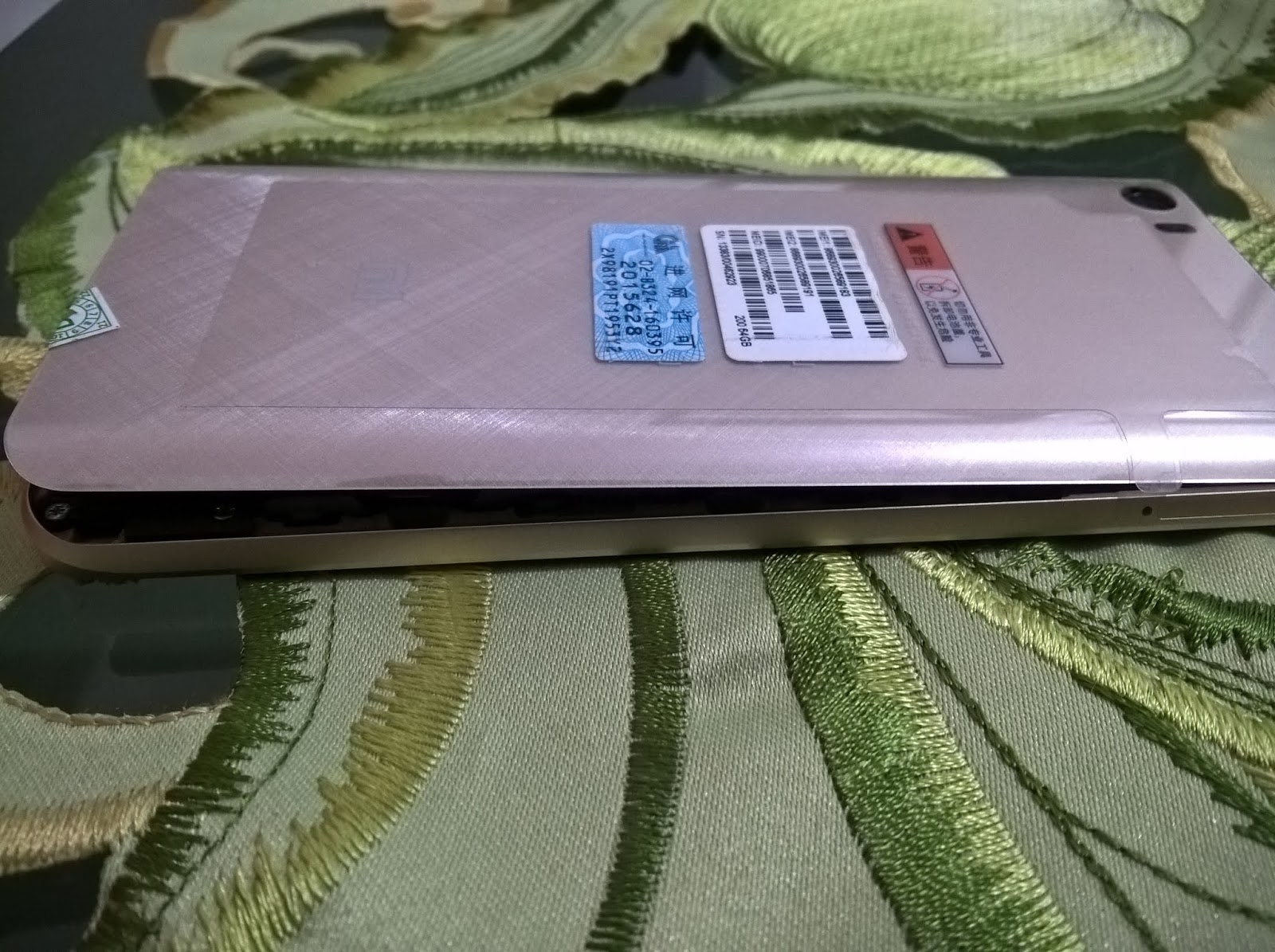
Kali ini penulis membahas bagaimana cara mengganti sendiri baterai tanam pada ponsel Xiaomi Mi 5 milik penulis sendiri. Pada hari Senin tanggal 27 Januari 2020 kemarin, penulis merasakan kok bentuk fisik, terutama casing belakang ponsel ini bentuknya agak oval, kemudian pada hari Selasa keesokan harinya penulis melihat kok layar LCD ponsel ini mulai terangkat dari casing-nya. Pada hari Rabu keesokan harinya penulis melihat tutup belakang casing lepas dengan sendirinya, dan penulis melihat bentuk batere ponsel ini mulai mengembang alias jadi gendut.

Tutup Belakang Casing Yang Membuka Akibat Baterai Kembung
Pada hari Kamis, bentuk baterai benar-benar gendut, bahkan baterai ponsel ini mulai terangkat dan lem-nya terlepas dari casing-nya. Akhirnya hari ini juga penulis putuskan untuk memesan baterai jenis BM22 yang sesuai dengan ponsel ini di Shopee seharga Rp. 39.000,- dan penulis memesan dua buah baterai untuk berjaga-jaga apabila ada kerusakan baterai lagi. Pada hari Sabtu pagi ponsel sudah tidak kuasa untuk dinyalakan lagi, hanya muncul logo Mi kemudian mati kembali karena baterai sudah tidak mampu men-supply lagi arus ke ponsel.

Karena Baterai Kembung Sampai Batrerai Lepas Dari Casing
Baterai sampai ditangan penulis pada hari Minggu tanggal 2 Pebruari 2020, tanpa menunggu lama lagi, penulis langsung mengganti baterai ponsel ini sesuai langkah-langkah yang diberikan di iFixit.com.

Penampakan Baterai BM22, Entah Ori Atau Tidak
Berikut ini foto beserta langkah-langkah penulis mengganti sendiri baterai tanam ponsel Xiaomi Mi 5 ini:

1. Lepaskan 8 buah sekrup diatas baterai.
Lepaskan 8 Buah Sekrup Untuk Membuka Mainboard

Ungkit Celah Disebelah Kanan dan Kiri Untuk Membuka

Rangkaian Motherboard Terlihat Setelah Tutup Terbuka

2. Lepaskan connector dari baterai ke mainboard ponsel.
Lepaskan Konektor Baterai Dari Mainboard Dengan Cara Diungkit

3. Ungkit baterai dari casing ponsel.

Lepas Baterai Dari Casing Dengan Cara Diungkit

Lakukan Secara Perlahan Untuk Melepas Baterai Dari Lem Di Casing

Tampilan Baterai Terlepas Dari Casing-nya

4. Pasang baterai yang baru, sambungkan connector dari baterai ke mainboard kemudian pasang kembali tutup mainboard dan sekrup-sekrupnya tadi ke tempatnya semula.

5. Ujicoba charging dan menyalakan ponsel.

Tampilan Baterai Baru Ketika Di-charge Dalam Keadaan Off

Tampilan Baterai Baru Ketika Di-charge Dalam Keadaan On
Ternyata mudah sekai bukan mengganti sendiri baterai tanam ponsel Xiaomi Mi 5 ini? Hal ini sebenarnya juga hampir sama untuk mengganti baterai tanam pada merek ponsel lainnya. Yang ada tinggal kemauan untuk mencoba sendiri. Bila dibandingkan mengganti di konter resmi/bukan resmi tentunya akan kena biaya yang sangat mahal.

Silahkan mencoba sendiri mengganti baterai tanam pada ponsel anda. Selamat mencoba...

Senin, 20 Januari 2020

BeOS, OS Yang (Hampir) Terlupakan

Pada awal tahun 2000-an ada sebuah OS yang cukup "ringan" dan cepat serta mempunyai GUI yang "bersih" dan mirip dengan Mac OS 9. Nama OS itu adalah BeOS besutan dari Be, Inc. dibuat untuk perangkat BeBox. Awalnya penulis mengira BeOS ini adalah distro baru Linux, ternyata BUKAN, meskipun sama-sama menggunakan ELF binary tetapi tidak kompatibel sama sekali.

Tampilan BeOS 5.0.3 Pro Edition Sedang Booting
BeOS ini kurang populer karena peruntukannya memang hanya untuk perangkat BeBox bukan PC biasa. BeOS ini hanya dibuat untuk mendukung arsitektur prosesor PowerPC dan x86 saja. BeOS ini hanya bisa dijalankan di PC dengan kecepatan prosesor < 1 GHz dengan RAM < 768 MB (ditahun 2000an, punya RAM diatas 256 MB sudah huebat sekaliii).

Dalam rangka melestarikan BeOS ini, penulis mempunyai versi BeOS yang sudah di kuruskan, bernama MiniBe. MiniBe ini sudah dalam bentuk preinstalled di vMware Workstation, tinggal klik file MiniBe.vmx maka MiniBe otomatis ditambahkan ke vMware bila di PC anda sudah terpasang vMware Workstation. Penggunaan BeOS ini mirip sekali dengan menggunakan Mac OS, kemungkinan besar Mac OS X juga mengadopsi dari BeOS ini juga.

Tampilan Desktop MiniBe (Versi BeOS 5.0.3 Yang Dikuruskan)
Selanjutnya penulis juga meng-upload beberapa aplikasi serta permainan yang dibuat untuk BeOS ini. Jangan khawatir, semuanya ini sudah penulis tes untuk menjamin aplikasi bisa berjalan dengan baik, termasuk kebutuhan library sudah penulis masukkan didalam aplikasi yang dipadatkan menggunakan ZIP. Karena ZIP ini sudah didukung secara built-in di BeOS.

Untuk mencoba BeOS ini, bisa mengunduh ISO CD sistem operasi ini di WinWorld PC, sedangkan untuk aplikasi yang berhasil penulis kumpulkan, dapat diunduh disini termasuk MiniBe ini dapat diunduh ditautan tersebut.

BeOS ini kemudian terhenti setelah dijual ke Palm, Inc. Selanjutnya dilakukan pengembangan ulang secara opensource untuk melestarikan OS ini, yaitu bernama Haiku.

Selamat mencoba dan bernostalgia lagi bersama BeOS ini..