Tampilkan postingan dengan label prosesor. Tampilkan semua postingan

Senin, 04 Juli 2022

Rakit Sendiri CPU Intel Core i9 12900K Dengan Budget 19jt-an

Gambaran CPU Menggunakan Prosesor Intel Core i9

Ditulis pada 22-06-2022 12:57
Penulis kembali ke hobi lama, yaitu merakit sendiri CPU bertenagakan prosesor Intel Core i9 12900K untuk keperluan kantor dengan budget (dana) terbatas. Akhirnya proyek perakitan CPU ini selesai tanggal 22 Juni 2022 ini yang sebelumnya menelan waktu dari bulan April hingga Juni 2022.

Adapun rincian harga dan spesifikasi teknis dari CPU yang penulis rakit sendiri sebagai berikut:
  • Processor: Intel Core i9 12900K 3,2 GHz (Rp. 8.800.000,- per 16 Juni 2022).
  • Mainboard: MSI Pro Z690-A WiFi DDR4 (Rp. 4.141.000,- per 13 April 2022).
  • RAM: Patriot Viper Steel DDR4 64 (2x32GB) 3200MHz Dual Channel (Rp. 3.850.000,- per 11 April 2022).
  • Heatsink Fan: Deepcool Gammaxx 400 Pro Dual Fan (Rp. 389.000,- per 14 April 2022).
  • Harddisk: Toshiba P300 Series 4TB SATA3 5400RPM (Rp. 1.225.000,- per 12 April 2022).
  • Casing: Antec NX260 Tempered Glass Side Panel (Rp. 580.000,- per 16 Juni 2022).
  • PSU: Armageddon Voltron Gold 600 Watt RGB (Rp. 525.000,- per 19 Juni 2022).
Dengan spesifikasi diatas, total dana yang dikeluarkan untuk membuat CPU ini adalah sebesar Rp. 19.510.000!!! Mungkin ada beberapa spesifikasi yang menurut penulis maupun pembaca belum optimal, tetapi penulis hanya menyesuaikan dengan keterbatasan dana. Semisal, CPU ini TIDAK menggunakan Display Card nVidia ataupun ATi, cukup menggunakan built-in display card dari prosesor.

Selanjutnya, mari kita tinjau beberapa komponen dari CPU ini:

1. Intel Core i9 12900K 3,2 GHz.
Siapa yang tidak kenal dengan processor keluaran terbaru dari Intel ini? Processor ini mampu mengalahkan processor AMD Ryzen 9 5950X, baik dari segi unjuk kerja maupun dari segi  harga.

Tampilan Kemasan Intel Core i9 12900K
Tampilan Kemasan Intel Core i9 12900K

Tampilan Isi Kemasan Intel Core i9 12900K
Tampilan Isi Kemasan Intel Core i9 12900K

Tampilan Processor Intel Core i9 12900K
Tampilan Processor Intel Core i9 12900K

2. Deepcool Gammaxx 400 Pro Dual Fan.
Desain dari HSF ini sangat menarik bagi penulis, karena bentuk tower bersiripnya, memiliki heatpipe sebanyak 4 lonjor serta dua buah kipas ukuran 12 cm. Naah, plus minus dari HSF ini akan penulis jelaskan ketika proses perakitannya.

Tampilan Isi HSF GAMMAXX 400 PRO Dual Fan

3. MSI Pro Z690-A WiFi DDR4.
Mainboard ini penulis pilih karena menggunakan RAM DDR4, dikarenakan harga RAM DDR5 masih mahal hampir dua kali lipatnya! Selain itu, mainboard ini termasuk komplit, karena mendukung processor socket LGA1700 maupun LGA1800, memiliki built-in WiFi 6 (berkecepatan 9,6 Gbps), memiliki USB 3.2 Type-C, memiliki PCIE 5.0, serta slot M.2 sebanyak 4 buah. Yang jelas, penulis memilih mainboard ini dikarenakan fasilitas dan konektivitasnya.

Tampilan Spesifikasi MSI Pro Z690-A WiFi DDR4
Tampilan Spesifikasi MSI Pro Z690-A WiFi DDR4

Tampilan MSI Pro Z690-A WiFi DDR4 Terbungkus Static Bag
Tampilan MSI Pro Z690-A WiFi DDR4 Terbungkus Static Bag

Tampilan Back Panel MSI Pro Z690-A WiFi DDR4
Tampilan Back Panel MSI Pro Z690-A WiFi DDR4

3. Patriot Viper Steel DDR4 64 (2x32GB) 3200MHz Dual Channel.
RAM ini penulis pilih karena memiliki unjuk kerja yang sangat bagus serta desain yang menarik dan tawaran harga yang relatif murah dibandingkan merek lain.

Tampilan Kemasan Patriot Viper Steel DDR4 64GB
Tampilan Kemasan Patriot Viper Steel DDR4 64GB

Tampilan Patriot Viper Steel DDR4 64GB
Tampilan Patriot Viper Steel DDR4 64GB

4. Toshiba P300 Series 4TB SATA3 5400RPM.
HDD ini penulis pilih karena tawaran harga yang paling murah untuk kapasitas 4TB dibandingkan merek lain. Masalah unjuk kerja, HDD ini termasuk rata-rata saja, yang terpenting adalah kapasitas besar untuk mendukung penyuntingan foto maupun video.

Tampilan Kemasan Toshiba P300 Series 4TB
Tampilan Kemasan Toshiba P300 Series 4TB

5. Antec NX260 Tempered Glass Side Panel.
Merek casing ini agak aneh bukan? Mungkin kita lebih familiar dengan merek Simbadda, Dazumba, dll. Naah, ketika penulis mencari merek Antec ini, ternyata merek ini go international dan memiliki website resmi dan yang me-review di YouTube berasal dari negara Malaysia, India bahkan Spanyol. Casing ini memiliki harga murah dan sudah mendapat 3 buah kipas berukuran 12 cm.

Tampilan Kemasan Antec NX260

Tampilan Dalam Antec NX260 Ketika Tempered Glass Dibuka
Tampilan Dalam Antec NX260 Ketika Tempered Glass Dibuka

Tampilan Atas Antec NX260
Tampilan Atas Antec NX260

Tampilan Belakang Antec NX260
Tampilan Belakang Antec NX260

6. Armageddon Voltron Gold 600 Watt RGB
PSU ini memiliki rating 80+ Gold lho! Selain itu, merek ini berani menawarkan garansi 10 tahun! Wow, produsen merek ini sudah penuh percaya diri lho, berarti kemungkinan besar komponen yang digunakan oleh PSU ini sangatlah bagus.

Tampilan Kemasan dan PSU Armageddon Voltron Gold 600 RGB
Tampilan Kemasan dan PSU Armageddon Voltron Gold 600 RGB

Tampilan Atas Armageddon Voltron Gold 600 RGB Terdapat Spesifikasi Tegangan Keluaran
Tampilan Atas Armageddon Voltron Gold 600 RGB Terdapat Spesifikasi Tegangan Keluaran

Tampilan Bawah Armageddon Voltron Gold 600 RGB Terdapat Kipas RGB
Tampilan Bawah Armageddon Voltron Gold 600 RGB Terdapat Kipas RGB

Selanjutnya, mari kita rakit komponen-komponen ini menjadi satu kesatuan! Berbeda-beda merek dan produsen tetap bersatu jua menjadi CPU!!!

Proses Pemasangan HSF
Ketika memasang HSF Deepcool Gammaxx 400 Pro Dual Fan, maka kedua kipas harus dicopot terlebih dahulu dengan cara melepaskan kait kipas dari sirip HSF ini. Kemudian lakukan pemasangan mounting ke sisi kiri dan kanan HSF untuk socket LGA1700, kencangkan baut ke dudukan HSF. Setelah itu, baru kedua kipas dipasang kembali. KELEMAHAN HSF ini adalah, karena ukurannya yang jumbo, maka dua buah slot RAM akhirnya dikorbankan! Alias RAM TIDAK BISA dipasang di-slot 1 dan 2 mainboard ini.

Tampilan HSF dan RAM Terpasang
Dari foto diatas dapat dilihat, bahwa dua slot RAM tidak dapat digunakan, karena terhalang oleh besarnya ukuran HSF.

Tampilan Kabel Dari Casing Maupun PSU Sudah Terhubung
Tampilan Kabel Dari Casing Maupun PSU Sudah Terhubung
Setelah semua kabel, baik dari casing maupun PSU sudah terhubung ke mainboard, maka saatnya untuk menguji coba, apakah CPU rakitan ini dapat menyala.

Tampilan Awal CPU Ketika Tidak Ada HDD Maka Masuk BIOS
Ketika pertama kali CPU dinyalakan (belum terpasang HDD), maka akan muncul pesan bahwa peletakan RAM kurang optimal (dikarenakan RAM diletakkan di slot 3 & 4, dimana letak RAM optimal adalah di slot 1 & 3 dan 2 & 4, sedangkan slot 1 & 2 tidak bisa digunakan karena termakan oleh besarnya HSF), pesan ini bisa diabaikan dan selanjutnya akan masuk ke BIOS. Ditampilan awal BIOS ini, kita dapat membaca secara detail mengenai status di CPU ini.

Tampilan Merubah UEFI ke CSM di BIOS
Tampilan Merubah UEFI ke CSM di BIOS
Firmware pada mainboard ini sebenarnya mendukung proses boot baik dari UEFI (Unified Extensible Firmware Interface) maupun CSM (Compatibility Support Module). CSM merupakan komponen UEFI yang menyediakan kompatibilitas BIOS lama dengan meniru lingkungan BIOS, memungkinkan sistem operasi lama dan beberapa ROM opsi yang tidak mendukung UEFI untuk tetap digunakan.

Sayangnya, ketika penulis mengaktifkan CSM ternyata ditolak oleh firmware-nya mainboard ini, karena built-in display card diprosesor Core i9 ini tidak mendukung mode CSM. Perbedaanya adalah, UEFI menggunakan partisi GPT (GUID Partition Table) sedangkan CSM/BIOS menggunakan partisi MBR (Master Boot Record). Jadi bila HDD masih menggunakan partisi MBR maka harus dirubah menjadi partisi GPT agar dapat digunakan boot di CPU ini. Tetapi tidak cukup hanya mengubah ke partisi GPT saja, sistem operasi harus tetap dipasang ulang dengan modus UEFI dipartisi GPT. Sehingga apabila anda mau memasang sistem operasi menggunakan media USB Drive atapun USB CD/DVD, maka kedua media tersebut harus menggunakan modus UEFI agar dapat booting.

Pembaruan 04-07-2022 15:21
Sesuai janji penulis, setelah CPU terpasang sistem operasi Windows 10, penulis perbarui data teknis sesuai pengujian menggunakan program aplikasi CPU-Z versi 2.01 dan GPU-Z versi 2.46.0.

Tampilan Detil Processor, Mainboard dan RAM
Tampilan Detil Processor, Mainboard dan RAM
Disini dapat dilihat bahwa penulis tidak berbohong dalam merakit CPU ini. Silahkan anda lihat sendiri informasi detil processor, mainboard dan RAM yang digunakan.

Tampilan Hasil Penilaian Unjuk Kerja
Pada benchmarak (penilaian unjuk kerja), dapat anda lihat sendiri, bahwa perbandingan multi thread dengan single thread menggunakan versi 17.01.64 dan 19.01.64 (beta) sama berada dikisaran 13x. Sedangkan pada versi 19.01.64 AVX2 (beta) perbandingannya hampir mendekati 12x.

Tampilan Detil Integrated Graphic Processor (IGP) di Core i9 12900K
Tampilan Detil Integrated Graphic Processor (IGP) di Core i9 12900K
IGP (grafis tergabung) sudah mendukung teknologi perhitungan OpenCL, DirectCompute dan DirectML, Vulkan maupun OpenGL versi 4.6. Untuk pengujian unjuk kerja IGP ini masih belum penulis lakukan.

Semoga tulisan singkat ini bermanfaat bagi anda sekalian apabila mau merakit sendiri CPU dengan dana yang mepet.. Selamat mencoba..

Rabu, 21 Juli 2021

Upgrade Prosesor Komputer Acer Aspire E500 ke Pentium D 945 3.4 GHz

Tampilan CPU acer Aspire E500 (Gambar Diambil Dari Internet)
Tampilan CPU acer Aspire E500 (Gambar Diambil Dari Internet)
Bulan lalu ketika penulis mencari CPU komputer second hand (bekas) untuk dipakai oleh kantor, penulis mendapat "tambahan" berupa bangkai CPU merek acer yang notabene dikasih agan penjual karena ketika penulis tes CPU ini tidak menunjukkan tanda-tanda "oke" (biasanya berupa bunyi "tit" pendek) ketika dinyalakan. Kemudian penulis buka casing CPU ini dan penulis melihat bahwa kondisi dalam CPU ini termasuk cukup bersih dan melihat bahwa CPU ini menggunakan prosesor jenis Pentium 4.

Setelah sampai dimess, penulis inspeksi ulang CPU ini kenapa tidak mau hidup sama sekali tanpa membunyikan pesan kesalahan. Setelah dicoba-coba ulang, akhirnya CPU ini mau mengeluarkan bunyi pesan kesalahan. Akhirnya penulis mencurigai bahwa CPU ini hanya mau menggunakan RAM DDR2 667 (PC5300) karena tertulis di mainboard, dan ternyata dugaan penulis benar, karena ketika penulis cek RAM-nya menggunakan DDR2 800 (PC6400) berkapasitas 2GB. Penulis langsung mencari info diinternet, ternyata kapasitas maksimal RAM dari CPU ini hanya 2GB dual channel (1GB x 2). Untungnya penulis mempunyai RAM DDR2 667 1GB x 2 dan langsung penulis pasang di CPU, setelah dicoba akhirnya CPU mau menyala dan lancar digunakan ketika penulis pasang sistim operasi Windows XP Professional.

Ketika penulis berselancar mencari informasi prosesor maksimal untuk upgrade (meningkatkan unjuk kerja) CPU ini, ternyata CPU ini mendukung prosesor Pentium 4 berinti Cedar Mill, yaitu berkode 631, 641, 651 dan 661. Penulis pernah memiliki prosesor Pentium 4 631 3.0 GHz dan langsung saja penulis upgrade prosesor CPU ini dan berjalan mulus serta "sedikit" lebih cepat daripada prosesor bawaannya, yaitu Pentium 4 berinti Prescott, yaitu berkode 541 3.06 GHz.

Spesifikasi Pentium 4 631 (Kiri) dan Pentium D 945 (Kanan)
Masih belum puas dengan unjuk kerja Pentium 4 631 ini, penulis mencari lagi informasi prosesor paling maksimal dan mendapatkan bahwa CPU ini mendukung Pentium D berinti Presler, yaitu berkode 915, 920, 925, 930, 935, 940, 945, 950 dan 960. Akhirnya penulis memesan prosesor Pentium D 945 3.4 GHz di AliExpress karena hanya prosesor ini saja yang ada, selain itu penulis mendapatkan diskon harga prosesor ini dari harga Rp. 89.436,- menjadi Rp. 19.950,- dengan biaya masuk impor hanya Rp. 7.000,- saja. Ketika prosesor ini sampai ditangan penulis tanggal 19 Juli 2021, barulah penulis bisa melakukan upgrade pada tanggal 20 Juli 2021 sambil melakukan benchmark (pengukuran unjuk kerja) menggunakan aplikasi CPU-Z untuk membandingkan unjuk kerja dari prosesor Pentium 4 631 3.0 GHz dan Pentium D 945 3.4 GHz.

Benchmark CPUID Versi 17.01.32 Pentium 4 631 (Kiri) dan Pentium D 945 (Kanan)
Benchmark CPU-Z Versi 17.01.32 Pentium 4 631 (Kiri) dan Pentium D 945 (Kanan)

Benchmark CPUID Versi 19.01.32 Pentium 4 631 (Kiri) dan Pentium D 945 (Kanan)
Benchmark CPU-Z Versi 19.01.32 Pentium 4 631 (Kiri) dan Pentium D 945 (Kanan)
Dengan mendapatkan peningkatan unjuk kerja single core lebih dari 1,5 kali lipat dan multithread sekitar 1,5 kali lipat (benchmark versi 17); lebih dari 4 kali lipat (benchmark versi 19) ditunjang dengan harga prosesor yang cukup murah, maka upgrade ini menurut penulis worth it (sangat berharga sekali). Alhasil, CPU ini menjadi favorit penulis karena penulis kembali bernostagila lagi ke jaman kuliah ditahun 2000-2005 dimana saat itu kedua produsen prosesor bersaing ketat, yaitu Intel gencar menyerbu pasar dengan produk Pentium 4-nya dan AMD dengan produk Athlon-nya.

Sekali lagi, jangan takut mencoba mengganti prosesor CPU anda dengan prosesor yang tidak tertera secara resmi dari pabrikan CPU anda, asalkan anda mau mencari referensi di forum-forum luar negeri tentang penggantian prosesor tersebut di CPU yang sama seperti anda miliki. Atau bila tidak ketemu di forum-forum, maka anda dapat me-disassemble (mengurai) berkas BIOS mainboard anda, kemudian mengambil data identifikasi prosesor (CPUID) yang ada didalamnya dan mencocokannya dengan database prosesor diinternet untuk mengetahui prosesor apa saja yang didukung oleh mainboard CPU anda.

Semoga tulisan ini bermanfaat bagi anda sekalian dalam mengganti prosesor untuk meningkatkan unjuk kerja CPU lama anda..

Selasa, 22 Desember 2020

Unboxing dan Review Tablet Windows 8.1 Merek SpeedUp EDU

Gambaran Tablet PC Ainol iNNOV 8
Pada tahun 2014-an, penulis pernah membeli Tablet PC merek Ainol iNNOV 8 dari AliExpress seharga kurang lebih Rp. 2.400.000-an. Spek dari Tablet PC tersebut tergolong lumayan, yaitu menggunakan prosesor Intel Z3735D bukan menggunakan Z3735F atau Z3735G seperti kebanyakan tablet lainnya. Ketika terjadi perpindahan dari Denpasar Bali menuju ke Malang Jawa Timur, penulis sedikit melupakan keberadaan tablet tersebut dan ketika penulis menyalakan kembali tablet tersebut, alhasil yang muncul hanyalah tampilan garis yang berwarna-warni saja. Penulis berpikir kemungkinan besar kabel flexibel dari mainboard ke layar tablet tersebut mengalami kerusakan dan bisa diakali dengan menyambungkan ke layar monitor PC menggunakan kabel HDMI untuk melihat tampilan dari tablet tersebut. Alhasil, tetap saja tampilannya blank alias gelap segelap-gelapnya!
 
Ketika penulis berselancar di Tokopedia, penulis kembali menemukan Tablet PC dengan merek SpeedUp EDU dengan harga hanya Rp. 1.539.000,- saja! Penulis mencoba menghubungi pihak penjual melalui layanan percakapan diaplikasi Tokopedia tersebut dan gayung pun bersambut. Penjual memberitahu bahwa produk yang mereka jual masih BNIB (Brand New In Box) alias masih benar-benar baru tetapi stok lama, maklum puncak ketenaran Tablet PC berada ditahun 2014. Tanpa pikir panjang lagi, penulis langsung membelinya dan enaknya berbelanja di Tokopedia adalah disediakan opsi layanan asuransi selama setahun penuh terhadap barang elektronik yang kita beli.

Tanpa panjang lebar lagi, mari kita lihat ulas tentang tablet merek SpeedUp EDU ini:
 
Tampilan Depan Kotak Kemasan Tablet PC Merek SpeedUp EDU
Tampilan Depan Kotak Kemasan Tablet PC Merek SpeedUp EDU
 
Tampilan Belakang Kotak Kemasan Tablet PC Merek SpeedUp EDU
Tampilan Belakang Kotak Kemasan Tablet PC Merek SpeedUp EDU
 
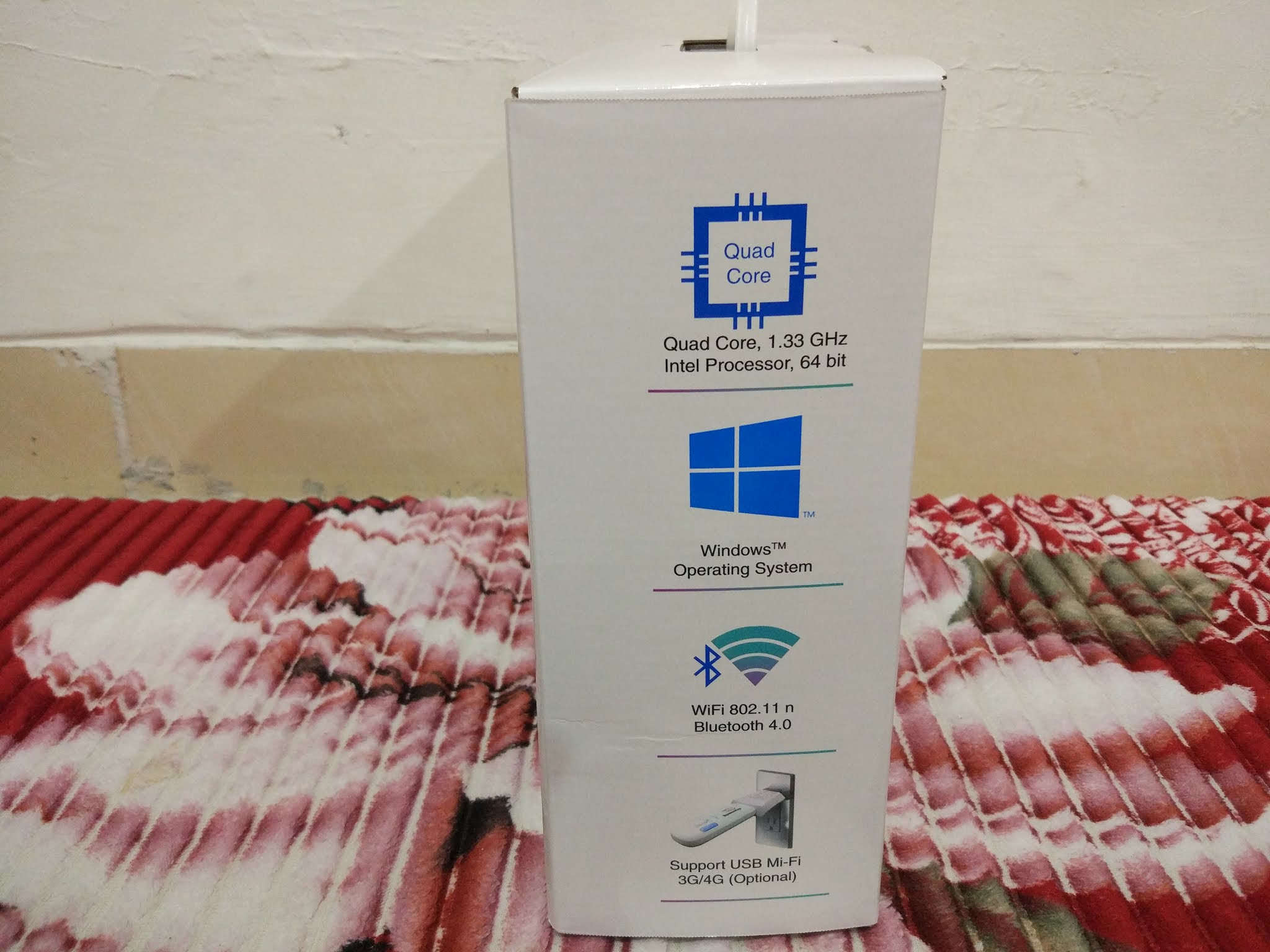
Tampilan Samping Kanan Kotak Kemasan Tablet PC Merek SpeedUp EDU
Tampilan Samping Kanan Kotak Kemasan Tablet PC Merek SpeedUp EDU

Tampilan Samping Kiri Kotak Kemasan Tablet PC Merek SpeedUp EDU
Tampilan Samping Kiri Kotak Kemasan Tablet PC Merek SpeedUp EDU

Tampilan Isi Kotak Kemasan Ketika Dibuka

Tampilan Isi Kemasan Tablet Merek SpeedUp EDU

Isi dari kemasan adalah tablet itu sendiri, keyboard docking, stylus, charger, earphone, kaca pembesar, kabel untuk remote, buku petunjuk dan stiker cadangan tablet.

Tampilan Depan Tablet Merek SpeedUp EDU
Keseluruhan layar terlapisi minyak, maklum karena stok lama, karet sintetisnya mengeluarkan minyak dan akan menyebabkan karet sintesis tersebut menjadi getas alias mudah rontok. Pada layar depan disebelah kiri atas terdapat ambient sensor untuk mendeteksi pencahayaan, ditengah-tengah terdapat kamera depan dengan fixed focus dan dibawahnya terdapat tombol indikator warna biru gambar kamera bekerja yang akan berkedip ketika tablet pertama kali start. Disebelah kanan layar terdapat slot untuk penempatan stylus.

Tampilan Belakang Tablet Merek SpeedUp EDU

Tampilan Bawah Tablet Merek SpeedUp EDU
Bagian bawah tablet terdapat konektor dan pengait docking keyboard untuk menyatukan tablet dengan docking keyboard menjadi laptop.

Tampilan Atas Tablet Merek SpeedUp EDU
Bagian atas tablet terdapat tombol Power  (warna jingga) untuk menyalakan dan mematikan layar tablet serta untuk menyalakan tablet ketika tablet di-shutdown. Disebelah tombol power terdapat tombol untuk menaikkan dan menurunkan suara speaker.

Tampilan Samping Kiri Dengan Penutup Tablet Merek SpeedUp EDU

Tampilan Samping Kiri Tanpa Penutup Tablet Merek SpeedUp EDU
Bagian samping kiri tablet terdapat tombol Start Menu/Back  untuk kembali ke Start Menu Windows 8.1 ataupun sebagai tombol kembali ke sebelumnya. Apabila penutup dibuka, maka akan terlihat adanya jack 3,5 mm untuk earphone, slot kartu microSD, port micro USB, port mini HDMI dan konektor untuk charger.

Tampilan Docking Keyboard

Tampilan Tablet Disatukan Dengan Docking Keyboard dan Dinyalakan
 
Tampilan Tablet Dapat Dipasang Terbalik Pada Docking Keyboard
Ketika tablet disatukan dengan docking keyboard, cengkraman dari pengait sangat kuat dan posisi tablet tidak goyah.

Tampilan Tablet Ditutup dan Dijinjing

Tampilan Informasi Mendasar Tablet Merek SpeedUp EDU
Pada tampilan informasi mendasar tentang tablet ini, dapat diketahui bahwa versi Windows yang digunakan adalah Windows 8.1 with Bing.

Sekarang saatnya untuk menguji tablet ini, tetapi penulis tidak menguji unjuk kerja dari tablet ini, hanya menguji kemungkinan yang dapat dilakukan oleh tablet ini, semisal:
  1. Apakah flashdisk/harddisk/DVD drive portable bisa digunakan booting pada tablet ini?
  2. Apakah kita bisa masuk kedalam BIOS tablet ini?
  3. Apakah versi OS nya dapat dirubah selain Windows?
  4. Apakah eMMC nya dapat dipartisi ulang sesuai keinginan penggunanya?
Menjawab pertanyaan Pertama, tancapkan flashdisk/harddisk/DVD drive portable ke port USB di docking keyboard, ketika tablet menyala (start) langsung tekan berulangkali tombol F11 hingga muncul tampilan Boot Menu. Kemudian pilih flashdisk/harddisk/DVD drive portable tadi untuk booting.
 
Tampilan Boot Menu Setelah Penekanan Tombol F11
Menjawab pertanyaan Kedua, untuk masuk kedalam BIOS, ketika tablet menyala (start) langsung tekan berulangkali tombol F11 hingga muncul tampilan Boot Menu seperti gambar diatas. Kemudian gunakan tombol Tab untuk memilih Tab App Menu.
 
Tampilan App Menu
Tampilan App Menu
Kemudian gunakan tombol Panah Atas atau Panah Bawah untuk memilih Setup dan kemudian tekan tombol Enter untuk masuk ke BIOS.
 
Menjawab pertanyaan Ketiga, karena flashdisk/harddisk/DVD drive portable dapat digunakan booting, maka kemungkinan besar OS Windows ini dapat diganti dengan OS selain Windows. Tetapi harap diperhatikan driver yang sesuai dengan OS baru harus disiapkan dengan baik dan jangan lupa untuk selalu melakukan backup sebelum melakukan pemasangan ulang OS agar tidak kerepotan nantinya.

Menjawab pertanyaan Keempat, kemungkinan eMMC bisa dipartisi ulang, karena penulis sempat masuk ke EFI Shell dengan cara ketika tablet menyala (start) langsung tekan berulangkali tombol F12 hingga muncul tampilan command prompt EFI Shell. Untuk keluar dari EFI Shell ini cukup ketikkan perintah exit kemudian tekan tombol Enter untuk memulai ulang tablet ini.
 
Tampilan EFI Shell Setelah Penekanan Tombol F12
Pada tampilan EFI Shell ini dapat terlihat bahwa eMMC sebesar 32 GB ini dibagi menjadi 5 buah partisi. Melihat dari kapasitas eMMC yang tersisa melalui Windows Explorer di Windows, dapat terlihat bahwa kapasitas eMMC sebesar 22,7 GB. Hal ini memiliki arti bahwa kapasitas eMMC 32 GB kemungkinan besar terbaca sekitar 28-an GB, jadi ada sebuah partisi yang memiliki kapasitas kurang lebih 6 GB yang dicadangkan/disembunyikan oleh pabrik yang kemungkinan besar dijadikan sebagai partisi recovery.

Dari hasil pengujian, secara keseluruhan unjuk kerja dari tablet merek SpeedUp EDU ini dapat penulis katakan RECOMMENDED, dikarenakan harganya yang sudah jauh turun tetapi mendapatkan barang baru stok lama dibandingkan anda membeli tablet seken ternama dengan spesifikasi yang sama tetapi dengan harga jauh lebih mahal. Jadilah smart buyer (pembeli yang cerdas)!!! Selain itu, tablet ini cukup portable dan mumpuni bila hanya untuk mengerjakan pekerjaan kantor sederhana semisal menulis dokumen pada Microsoft Word ataupun melakukan presentasi sederhana menggunakan Microsoft PowerPoint, berselancar di internet dengan jumlah tab yang dibuka diperamban tidak terlalu banyak, maupun hanya untuk sekedar memainkan permainan kelas ringan, mendengarkan musik ataupun menonton pilem kualitas HD.
 
Semoga ulasan singkat ini sangat berguna bagi anda sekalian yang ingin memiliki Tablet PC dengan harga terjangkau tetapi masih ragu tentang kualitas dan fitur dari tablet merek SpeedUp EDU ini..