Tampilkan postingan dengan label web server. Tampilkan semua postingan

Kamis, 17 Maret 2022

Review Server HP ProLiant ML115 G1 [Seken]

Iklan Produk HP ProLiant ML115
Dari semenjak dari jaman kuliah diinformatika, penulis ingin sekali punya komputer jenis server (selanjutnya penulis sebut server saja). Karena dulu penulis menganggap bahwa server itu komputer yang "hebat, mantab, terpercaya dan tahan banting" disebabkan peruntukannya untuk selalu online (hidup terus menerus untuk pelayanan) selama 24 jam, 7 hari seminggu, 30 hari sebulan, 12 bulan setahun dan bertahun-tahun sampai server jebol dengan sendirinya hehehehe..

Alhasil, penulis iseng mencari di facebook Marketplace, eh lagi-lagi penulis beruntung, ada yang menjual server seken merek HP ProLiant ML115 dengan harga yang teramat murah!!! Kebetulan sang penjual mengatakan, dia mendapatkan server ini borongan eks dari Bank B*I (rahasia, tebak sendiri hehehe) dengan kondisi yang penulis bilang sekitar 95%!!! Sang penjual bercerita, bahwa dia tidak tahu menahu mengenai server, rencananya mau dijual kiloan saja, tapi saran temannya coba dijual di-marketplace dengan harga yang murah. Tentu saja penulis menawar dan mendapatkan harga teramat murah, sebanding dengan jarak mengambil ke tempat sang penjual didaerah Pamulang, Tangerang Selatan serta berat server yang mencapai sekitar 10 kg.

Tampilan Depan dan Belakang HP ProLiant ML115
Mari penulis lanjutkan "petualangan" baru berkenalan dengan server ini. Server ini termasuk jenis Micro ATX Tower (4U) dimana ukurannya mirip serta penggunaan power supply unit (PSU) sama seperti PC Micro ATX biasa. Jangan berharap banyak dengan komputer server, karena tidak dilengkapi dengan sound card, VGA onboard yang tidak mumpuni sama sekali untuk bermain permainan serta tidak ada WiFi. Ketika penulis nyalakan, server ini menggunakan sistem operasi Microsoft Windows Server 2003 R2 dan ketika login terkunci oleh kata sandi serta harus tersambung ke suatu domain. Alhasil, server ini sistem operasinya harus dipasang ulang supaya bisa digunakan. Sebelum memasang ulang sistem operasi, maka harus mengunduh dahulu pengendali (driver) untuk server ini disini.

Tampilan Bagian Dalam HP ProLiant ML115
Ketika penulis cek bagian dalam server ini, ternyata masih bersih, memang ada sedikit debu, tetapi sangat tipis.. Kemungkinan server ini dioperasikan diruangan yang selalu dibersihkan, memang debu terlihat dibagian kipas angin dan bagian bawah casing tetapi di mainboard dan lainnya tidak ada lapisan debu. inspeksi, ternyata server ini adalah HP ProLiant ML115 G1 (G1 memiliki arti Generation 1 yang dikeluarkan pada tahun 2007), ini terlihat oleh tempelan stiker didalam casing dibagian bawahnya.
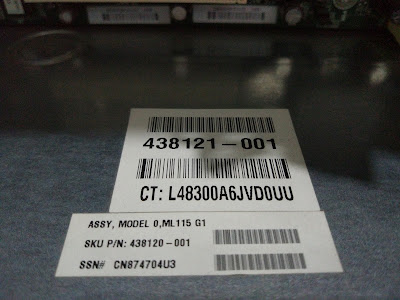
Tampilan Stiker Model HP ProLiant ML115 G1
Tampilan Stiker Model HP ProLiant ML115 G1
Berikut ini spesifikasi singkat server HP ProLiant ML115 G1 (spek lengkap lihat disini) yang penulis beli:
  • Prosesor AMD Opteron 1214 2,2GHz.
  • RAM 2GB DDR2 Unbuffered PC2-6400 ECC (maksimal 8GB).
  • HDD 160GB SATA (maksimal 2TB (4*500GB)).
  • Chipset nVidia MCP55S Pro.
  • Network Embedded NC320i PCIe Gigabit.
  • Expansion slots PCIe x16 1 buah, x8 1 buah, PCI 32-bit/33MHz 2 buah.
  • Graphics Integrated Matrox 200e ServerEngine 2MB video controller.
  • Power supply 370W.

Tampilan RAM Menggunakan Merek Kingston KVR800D2N5/2G
Tampilan RAM Menggunakan Merek Kingston KVR800D2N5/2G
Anehnya, ketika penulis cek RAM yang digunakan oleh server ini menggunakan merek Kingston KVR800D2N5/2G 1.8V, dimana setelah penulis cek diinternet bahwa RAM ini Non-ECC alias RAM yang dipakai oleh PC biasa! Apakah server ini mendukung RAM jenis ECC maupun Non-ECC, penulis belum menemukan jawabannya, karena penulis tidak memiliki RAM ECC ini. Tetapi penulis coba memasukkan RAM DD2 merek V-Gen ternyata dapat diterima oleh server ini, asalkan konfigurasi keping RAM-nya adalah 2Rx8 (alias jumlah chip-nya sebanyak 16 IC bolak-balik) dan harus sabar mengepaskan penempatan RAM, karena terkadang ada bunyi peringatan kesalahan, padahal RAM tidak ada masalah.
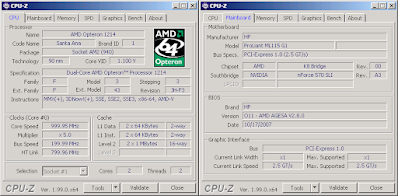
Tampilan CPU-Z Dari HP ProLiant ML115 G1
Tampilan CPU-Z Dari HP ProLiant ML115 G1
Setelah pengecekan perangkat keras, penulis pasti akan melakukan pengecekan terhadap isi menu didalam BIOS untuk mengetahui setelan apa saja yang didukung oleh server ini.Untuk masuk kedalam BIOS, tekan tombol F10 ketika server menampilkan pesan POST (Power On Self Test) atau tekan tombol F8 akan muncul menu pilihan untuk booting dari media lain. Isi BIOS termasuk "sederhana", karena tidak ada pengaturan jenis advanced, hanya ada untuk pengaturan frekuensi dan faktor pengali prosesor saja.

Sesuai pengalaman pribadi memiliki komputer bermerk HP (Hewlett Packard) sangatlah "rewel" seperti jenis PC HP Elite 8100 SFF yang diproteksi tidak akan bisa memasang Windows XP serta laptop HP EliteBook 2510p yang BIOS nya memiliki whitelist (hanya sparepart asli HP baru bisa dipasang kecuali HDD), ternyata kesulitan berlanjut juga ke server ini, yaitu proses pasang ulang sistem operasi ke server ini tidaklah semudah seperti memasang di PC biasa, meskipun penulis sudah menggunakan bootable flashdisk secara normal maupun cara khusus untuk komputer kuno tetap akan muncul pesan "A disk read error occurred. Press Ctrl+Alt+Del to restart"!

Setelah mencari-cari diberbagai forum, penulis tidak menemukan satu cara pun untuk membuat bootable flashdisk bisa booting di server ini. Terpaksa penulis menggunakan cara kuno, yaitu memasang Microsoft Windows Server 2008 R2 menggunakan PC ke HDD, ketika restart pertama, langsung matikan PC dan pindahkan HDD yang sudah terpasang sistem operasi ke server untuk melanjutkan tahapan proses pemasangan dan cara ini BERHASIL dengan lancar jaya. Hal aneh lagi di server ini adalah ketika penulis menambahkan Display Card ATi Radeon 6570, sistem operasi Mircosoft Windows Server 2008 R2 membaca dan memasang driver untuk display card ini, tetapi diakhir pemasangan muncul peringatan kesalahan, bahwa firmware (BIOS) tidak mendukung Display Card ini, disuruh lakukan pembaruan firmware atau menghubungi perusahaan HP! Ketika penulis mau mengunduh firmware terbaru, eh ternyata firmware ini hanya bisa diunduh apabila memiliki kontrak kerjasama dengan perusahaan HP, ribet sekali!!!

Penulis juga melakukan uji coba terhadap kapasitas maksimal HDD yang dapat dikenali oleh controller SATA, ternyata memang benar bahwa server ini kapasitas maksimal HDD yang didukung adalah 500GB, karena ketika penulis coba dengan HDD 1TB, BIOS tidak mengenali sama sekali HDD tersebut! Waow, benar-benar jadul banget.. Padahal laptop penulis acer Aspire AS4520 yang sudah almarhum keluaran tahun 2007 saja sudah mendukung HDD kapasitas 2TB!

Hasil dari "perkenalan" selama kurang lebih 2 (dua) hari dengan server ini, penulis bisa menilai bahwa server HP ProLiant ML115 G1 yang sudah berumur 15 tahun ini, kinerjanya masih mumpuni sebagai server data kantor biasa. Mungkin saat pertama kali server ini keluar, unjuk kerjanya termasuk tinggi dengan beban kerja disaat itu tidak seberat saat ini, sehingga tidak relevan apabila server ini digunakan sebagai server dengan beban kinerja yang tinggi. Penulis menggunakan server ini sebagai server data saja, bukan untuk pengolahan atau perhitungan (computing) yang membutuhkan prosesor berunjuk kerja tinggi untuk saat ini. 

Semoga ulasan singkat ini sangat berguna bagi anda sekalian yang berkeinginan mempunyai server kecil untuk kepentingan terbatas tetapi masih ragu tentang kualitas server seken.. Saran penulis, cari saja produk server maupun PC ataupun laptop selain merek HP, karena HP ini sangat ketat dalam melindungi produknya dari "oprekan" pengguna produknya. Penulis lebih condong ke produk merek Dell karena lebih "ramah oprekan" dengan banyak setelan tersembunyi, apabila pengguna paham dengan potensi tersebut maka kemampuan produk Dell yang dimilikinya bisa dimaksimalkan..

Kamis, 18 April 2019

Cara Membaca Sensor Cahaya Photosensitive LDR dan Menampilkan Hasilnya via Web Server Pada ESP8266

Kali ini penulis mendapat tugas dari dosen untuk membuat perangkat IoT dengan menggunakan chip ESP8266 yang diprogram menggunakan Arduino IDE. Nah, kali ini penulis mencoba memprogram NodeMCU ESP8266 dihubungkan dengan sensor Photo Sensitive LDR dan hasilnya dapat ditampilkan di Web Server maupun diunggah ke pangkalan data Firebase milik Google Inc.
Sensor Photosensitive LDR
Photosensitive LDR merupakan sebuah sensor untuk mengukur itensitas cahaya yang dapat digunakan untuk berbagai macam tujuan. Sensor ini membutuhkan tegangan sebesar 3.3V yang didukung oleh modul ESP8266. Berikut ini gambar cara menghubungkan sensor photosensitive LDR dengan NodeMCU ESP8266.

Selanjutnya adalah membuat pangkalan data pada Firebase untuk menyimpan hasil dari sensor ini, silahkan anda rubah dan sesuaikan dengan keinginan anda bentuk dari database Firebase ini. Jangan lupa juga untuk mengunduh library Firebase agar anda dapat melakukan pembacaan maupun penulisan data Firebase pada Arduino IDE dan pada perangkat NodeMCU ESP8266.

Struktur database yang digunakan pada Firebase

Ide dari program ini sebagai berikut:
1. Direncanakan, itensitas cahaya maksimal untuk mematikan lampu, itensitas minimal untuk menyalakan lampu serta frekuensi pengecekan itensitas cahaya dilakukan tiap berapa menit dikendalikan dari aplikasi Android.
2. NodeMCU ESP8266 membaca info dari database agar tahu kapan mematikan dan menyalakan lampu serta frekuensi melakukan pengecekan itensitas cahaya untuk diunggah ke Firebase maupun ditampilkan di Web Server. Alamat IP dari Web Server ini bersifat lokal saja (dalam satu AP).
Berikut ini kode sumber lengkap beserta penjelasannya:

1:  #include <ESP8266WiFi.h>   // Memasukan library ESP8266  
2:  #include <FirebaseArduino.h> // Memasukkan library Firebase  
3:  #define WIFI_SSID "ANWAREZ96" // Sesuaikan dengan Nama WiFi AP anda  
4:  #define WIFI_PASS "anwarez96" // Password WiFi AP anda  
5:  #define FIREBASE_HOST "smarthome-8eb1f.firebaseio.com" // Sesuaikan dengan host database Firebase anda  
6:  #define FIREBASE_AUTH "lmE1mv5usDmPBFYD5Nl1u6GwT8bQsUeB42iYKrXX" // Sesuaikan dengan Authentic Key database Firebase anda  
7:  #define LEDTImeOut 1000 // Set nyala mati lampu LED 1000ms  
8:  /* Definisikan semua variabel di tabel sensor_cahaya/teras_depan yang ada didatabase Firebase (Sesuaikan dengan isi dari database anda) */  
9:  int sensor_cahaya_teras_depan_min=0;  
10:  int sensor_cahaya_teras_depan_max=0;  
11:  int sensor_cahaya_teras_depan_cahaya=0;  
12:  int sensor_cahaya_teras_depan_recheck=0;  
13:  String sensor_cahaya_teras_depan_status_lampu="OTO";  
14:  // Jalankan server pada port 80  
15:  WiFiServer server(80);  
16:  // Digital output sensor LDR pada pin 5 di NodeMCU (lihat NodeMCU pin mapping)  
17:  const int DigitalLDRPin = 5; // Diboard tertulis D1, untuk menangkap output digital dari sensor LDR  
18:  // Analog output sensor LDR pada pin A0 di NodeMCU (lihat NodeMCU pin mapping)  
19:  const int AnalogLDRPin = A0; // Diboard tertulis A0, untuk menangkap output analog dari sensor LDR  
20:  /* Fungsi untuk membaca database sensor_cahaya/teras_depan */  
21:  void baca_cahaya_teras_depan() {  
22:   /* Baca isi database sensor_cahaya_teras_depan untuk mendapatkan data teras_depan  
23:  (Sesuaikan dengan isi dari database anda) */  
24:    FirebaseObject sensor_cahaya = Firebase.get("/sensor_cahaya/teras_depan");  
25:   // Cek, apakah pengambilan database teras_depan dari Firebase sukses  
26:   if (Firebase.success())  
27:   {  
28:    /* Jika SUKSES, kerjakan proses dibawah ini */  
29:    // Rubah object Firebase menjadi Object JSON  
30:    JsonObject& sensor_cahaya_teras_depan = sensor_cahaya.getJsonVariant();  
31:    // Lakukan iterasi untuk memparsing nama key serta isinya dari tabel teras_depan  
32:    for (JsonObject::iterator it=sensor_cahaya_teras_depan.begin(); it!=sensor_cahaya_teras_depan.end(); ++it)  
33:    {  
34:     String keys = it->key; // Simpan nama key dari table teras_Depan  
35:     // Ambil nama key "recheck" yang digunakan untuk memperbarui tiap berapa menit itensitas cahaya dicek dan diunggah ke database  
36:     if (keys.equals("recheck")) {  
37:      // Simpan nilai dari nama key "recheck"  
38:      keys = it->value.as<char*>();  
39:      // Simpan ke variabel sensor_suhu_ruang_tamu_recheck dan rubah ke Integer  
40:      sensor_cahaya_teras_depan_recheck = keys.toInt();  
41:      // Tampilkan pesan ke Serial Monitor (Buat DEBUG)  
42:      Serial.print("Recheck itensitas cahaya setiap: "); Serial.print(sensor_cahaya_teras_depan_recheck); Serial.println(" menit.");  
43:     }  
44:     // Ambil nama key "cahaya_min" yang digunakan untuk mnyalakan lampu bila itensitas cahaya mencapai minimum  
45:     if (keys.equals("cahaya_min")) {  
46:      // Simpan nilai dari nama key "cahaya_min"  
47:      keys = it->value.as<char*>();  
48:      // Simpan ke variabel sensor_cahaya_teras_depan_min dan rubah ke Integer  
49:      sensor_cahaya_teras_depan_min = keys.toInt();  
50:      // Tampilkan pesan ke Serial Monitor (Buat DEBUG)  
51:      Serial.print("Itensitas cahaya minimum menyalakan lampu: "); Serial.println(sensor_cahaya_teras_depan_min);  
52:     }  
53:     // Ambil nama key "cahaya_max" yang digunakan untuk mematikan lampu bila itensitas cahaya mencapai maksimum  
54:     if (keys.equals("cahaya_max")) {  
55:      // Simpan nilai dari nama key "cahaya_max"  
56:      keys = it->value.as<char*>();  
57:      // Simpan ke variabel sensor_cahaya_teras_depan_max dan rubah ke Integer  
58:      sensor_cahaya_teras_depan_max = keys.toInt();  
59:      // Tampilkan pesan ke Serial Monitor (Buat DEBUG)  
60:      Serial.print("Intensitas cahaya maksimum mematikan lampu: "); Serial.println(sensor_cahaya_teras_depan_max);  
61:     }  
62:     // Ambil nama key "status_lampu" yang digunakan untuk setelan lampu, apakah otomatis, selalu on atau selalu off  
63:     if (keys.equals("status_lampu")) {  
64:      // Simpan nilai dari nama key "status_ac"  
65:      keys = it->value.as<char*>();  
66:      // Simpan ke variabel sensor_cahaya_teras_depan_status_lampu  
67:      sensor_cahaya_teras_depan_status_lampu = keys;  
68:      // Tampilkan pesan ke Serial Monitor (Buat DEBUG)  
69:      Serial.print("Status pengaktifan lampu: "); Serial.println(sensor_cahaya_teras_depan_status_lampu);  
70:     }  
71:    }  
72:   }  
73:   else  
74:   {  
75:    Serial.println("Gagal mengambil data teras_depan dari Firebase!");  
76:   }  
77:  }  
78:  void setup() {  
79:   Serial.begin(9600);  
80:   pinMode(D4, OUTPUT);  // D4 adalah LED dekat antenna pada NodeMCU  
81:   pinMode(DigitalLDRPin, INPUT); // Inisialisasi D1 sebagai input digital untuk menangkap output digital dari sensor LDR  
82:   pinMode(AnalogLDRPin, INPUT); // Inisialisasi A0 sebagai input analog untuk menangkap output analog dari sensor LDR  
83:   delay(20);  
84:   /* Tampilkan kegunaan dari program ini */  
85:   Serial.println("BOARD-2: Untuk mengecek itensitas cahaya dan otomatis menyalakan dan mematikan lampu");  
86:   Serial.println("Data itensitas cahaya diunggah ke database Firebase");  
87:   Serial.println("(C)2019, @nWaREZ"); Serial.println();  
88:   // Menghubungkan ke WiFi  
89:   Serial.print("Menghubungkan ke jaringan "); Serial.print(WIFI_SSID);  
90:   WiFi.begin(WIFI_SSID, WIFI_PASS);  
91:   // Syarat kondisi pengkoneksian  
92:   while (WiFi.status() != WL_CONNECTED) {  
93:    delay(300);  
94:    Serial.print(".");  
95:   }  
96:   Serial.println(" Terhubung!");  
97:   // Menghubungkan ke Firebase  
98:   Serial.print("Menghubungkan ke Firebase "); Serial.print(FIREBASE_HOST); Serial.print("... ");  
99:   Firebase.begin(FIREBASE_HOST, FIREBASE_AUTH);  
100:   // Cek, apakah sambungan ke Firebase berhasil  
101:   if (!Firebase.failed())  
102:   { Serial.println("Terhubung!"); }  
103:   else  
104:   { Serial.println("Gagal!"); }  
105:   // Server Web dinyalakan  
106:   server.begin(); Serial.println("Server Web Itensitas Cahaya siap digunakan!");  
107:   Serial.println("Alamat IP untuk melihat itensitas cahaya: ");  
108:   // Penulisan alamat IP  
109:   Serial.print("http://");  
110:   // Alamat IP server NodeMCU  
111:   Serial.print(WiFi.localIP()); Serial.println("/");  
112:  }  
113:  void loop() {  
114:   // LED dinyalakan berkedip-kedip biar terlihat ada tanda-tanda kehidupan di NodeMCU  
115:   digitalWrite(D4, LOW); // LED menyala bila LOW  
116:   delay(LEDTImeOut);  
117:   digitalWrite(D4, HIGH);  
118:   delay(LEDTImeOut);  
119:   // Panggil fungsi baca_cahaya_teras_depan() untuk membaca suhu ruang tamu dari Firebase  
120:   baca_cahaya_teras_depan();  
121:   // Pembacaan itensitas cahaya dari sensor LDR dan simpan ke variabel sensor_cahaya_teras_depan_cahaya  
122:   //sensor_cahaya_teras_depan_cahaya = digitalRead(DigitalLDRPin); // Untuk Digital  
123:   sensor_cahaya_teras_depan_cahaya = analogRead(AnalogLDRPin); // Untuk Analog  
124:   // Tampilkan hasilnya sebagai pesan ke Serial Monitor (Buat DEBUG)  
125:   Serial.print("Itensitas cahaya: "); Serial.println(sensor_cahaya_teras_depan_cahaya);  
126:   // Simpan data suhu celcius kedalam /sensor_suhu/ruang_tamu/suhu untuk menyimpan suhu aktual sekarang  
127:   Firebase.setInt("/sensor_cahaya/teras_depan/cahaya",sensor_cahaya_teras_depan_cahaya);  
128:   // Cek apakah status_lampu diset otomatis?  
129:   if (sensor_cahaya_teras_depan_status_lampu.equals("OTO"))  
130:   {  
131:    // Cek apakah itensitas cahaya sensor saat ini melewati cahaya_max //(berarti menyalakan AC otomatis)  
132:    if (sensor_cahaya_teras_depan_cahaya >= sensor_cahaya_teras_depan_max)  
133:    {  
134:     // LAKUKAN PENYALAAN LAMPU DISINI  
135:     Serial.println("Menyalakan lampu...");  
136:    }  
137:    // Cek apakah itensitas cahaya sensor saat ini sama atau dibawah cahaya_max // (berarti mematikan AC otomatis)  
138:    if (sensor_cahaya_teras_depan_cahaya <= sensor_cahaya_teras_depan_min)  
139:    {  
140:     // LAKUKAN PEMADAMAN LAMPU DISINI  
141:     Serial.println("Mematikan lampu...");  
142:    }  
143:   }  
144:   // Cek apakah status_lampu diset ON (menyala terus)?  
145:   if (sensor_cahaya_teras_depan_status_lampu.equals("ON"))  
146:   {  
147:    // LAKUKAN PENYALAAN LAMPU DISINI  
148:    Serial.println("Menyalakan lampu...");  
149:   }  
150:   // Cek apakah status_lampu diset OFF (mati terus)?  
151:   if (sensor_cahaya_teras_depan_status_lampu.equals("OFF"))  
152:   {  
153:    // LAKUKAN PEMADAMAN LAMPU DISINI  
154:    Serial.println("Mematikan lampu...");  
155:   }  
156:   // Mengecek jika ada client web browser mengunjungi halaman web ini  
157:   WiFiClient client = server.available();  
158:   // Menuliskan dalam format HTML  
159:   client.println("HTTP/1.1 200 OK");client.println("Content-Type: text/html");  
160:   client.println("Connection: close");client.println();  
161:   // Halaman web untuk menampilkan itensitas cahaya dan direfresh sesuai /sensor_cahaya/teras_depan/recheck  
162:   // Suhu dan kelembaban akan dicek jika halaman web direfresh  
163:   client.println("<!DOCTYPE HTML>");  
164:   client.println("<html>");  
165:   client.print("<meta http-equiv=\"refresh\" content=\""); client.print(sensor_cahaya_teras_depan_recheck*60); client.println("\"/>"); // Lakukan refresh laman web sesuai isi dari /sensor_cahaya/teras_depan/recheck  
166:   client.println("<head></head><body>");  
167:   /* AWAL dari timer JavaScript */  
168:   client.println("<script>");  
169:   client.println("function startTimer(duration, display) {");  
170:   client.println(" var timer = duration, minutes, seconds;");  
171:   client.println(" setInterval(function () {");  
172:   client.println("  minutes = parseInt(timer / 60, 10);");  
173:   client.println("  seconds = parseInt(timer % 60, 10);");  
174:   client.println("  minutes = minutes < 10 ? \"0\" + minutes : minutes;");  
175:   client.println("  seconds = seconds < 10 ? \"0\" + seconds : seconds;");  
176:   client.println("  display.textContent = minutes + \" menit \" + seconds + \" detik\";");  
177:   client.println("  if (--timer < 0) {");  
178:   client.println("   timer = duration;");  
179:   client.println("  }");  
180:   client.println(" }, 1000);");  
181:   client.println("}");  
182:   client.println(" ");  
183:   client.println("window.onload = function () {");  
184:   client.print(" var Menit = 60 * "); client.print(sensor_cahaya_teras_depan_recheck); client.println(", display = document.querySelector('#time');");  
185:   client.println(" startTimer(Menit, display);");  
186:   client.println("};");  
187:   client.println("</script>");  
188:   /* AWAL dari timer JavaScript */  
189:   client.println("<h1>Web Server NodeMCU ESP8266 - Itensitas Cahaya Sensor LDR</h1><h3>Nilai itensitas cahaya: ");  
190:   client.println(sensor_cahaya_teras_depan_cahaya); // Tampilkan nilai Itensitas Cahaya  
191:   client.println("</h3><h3>");  
192:   // Tampilkan timernya  
193:   //client.print("<div>Halaman ini akan diperbarui dalam waktu <span id=\"time\">00:00</span> menit!</div>");  
194:   client.print("Halaman ini akan diperbarui dalam waktu <span id=\"time\">00 menit 00 detik</span>!");  
195:   client.println("<br><br>(C)2019, @nWaREZ.<br>http://anwarez96.blogspot.com");  
196:   client.println("</body></html>");  
197:   // Set delay untuk pengecekan ulang sebanyak sensor_cahaya_teras_depan_cahaya_recheck * 1 menit dalam ms dikurangi delay lampu LED  
198:   delay((sensor_cahaya_teras_depan_cahaya_recheck*60000)-(2*LEDTImeOut));  
199:  }  

Seluruh berkas dan program yang dibutuhkan untuk pembuatan program ini dapat diunduh disini.

Selamat mencoba dan berkreasi...

Senin, 15 April 2019

Cara Membaca Sensor Suhu DHT11 dan Menampilkan Hasilnya via Web Server Pada ESP8266

Kali ini penulis mendapat tugas dari dosen untuk membuat perangkat IoT dengan menggunakan chip ESP8266 yang diprogram menggunakan Arduino IDE. Nah, kali ini penulis mencoba memprogram NodeMCU ESP8266 dihubungkan dengan sensor DHT11 dan hasilnya (suhu dan kelembaban) dapat ditampilkan di Web Server maupun diunggah ke pangkalan data Firebase milik Google Inc.
Sensor DHT11
DHT-11 merupakan sebuah sensor untuk mengukur suhu dan  kelembaban yang dapat digunakan untuk berbagai macam tujuan. Sensor ini membutuhkan tegangan sebesar 3.3V yang didukung oleh modul ESP8266. Berikut ini gambar cara menghubungkan sensor DHT11 dengan NodeMCU ESP8266.
Menghubungkan sensor DHT-11 ke NodeMCU ESP8266
Sebelum menggunakan sensor DHT11 ini, pastikan anda mengunduh library agar dapat memprogram sensor ini didalam Arduino IDE. Suhu dapat ditampilkan dalam satuan Celcius maupun Fahrenheit, kalau kelembaban dalam bentuk persentase.

Selanjutnya adalah membuat pangkalan data pada Firebase untuk menyimpan hasil dari sensor ini, silahkan anda rubah dan sesuaikan dengan keinginan anda bentuk dari database Firebase ini. Jangan lupa juga untuk mengunduh library Firebase agar anda dapat melakukan pembacaan maupun penulisan data Firebase pada Arduino IDE dan pada perangkat NodeMCU ESP8266.

Struktur database yang digunakan pada Firebase
Ide dari program ini sebagai berikut:
1. Direncanakan, suhu minimal untuk mematikan AC, suhu maksimal untuk menyalakan AC serta frekuensi pengecekan suhu dilakukan tiap berapa menit dikendalikan dari aplikasi Android.
2. NodeMCU ESP8266 membaca info dari database agar tahu kapan mematikan dan menyalakan AC serta frekuensi melakukan pengecekan suhu untuk diunggah ke Firebase maupun ditampilkan di Web Server. Alamat IP dari Web Server ini bersifat lokal saja (dalam satu AP).
Berikut ini kode sumber lengkap beserta penjelasannya:

1:  #include <ESP8266WiFi.h>   // Memasukan library ESP8266  
2:  #include "DHT.h"       // Memasukan library sensor DHT11  
3:  #include <FirebaseArduino.h> // Memasukkan library Firebase  
4:  #define DHTTYPE DHT11 // Tipe sensor yang dipakai DHT 11  
5:  #define WIFI_SSID "ANWAREZ96" // Sesuaikan dengan Nama WiFi AP anda  
6:  #define WIFI_PASS "anwarez96" // Password WiFi AP anda  
7:  #define FIREBASE_HOST "smarthome-8eb1f.firebaseio.com" // Sesuaikan dengan host database Firebase anda  
8:  #define FIREBASE_AUTH "lmE1mv5usDmPBFYD5Nl1u6GwT8bQsUeB42iYKrXX" // Sesuaikan dengan Authentic Key database Firebase anda  
9:  #define LEDTImeOut 1000 // Set nyala mati lampu LED 1000ms  
10:  /* Definisikan semua variabel di tabel sensor_suhu/ruang_tamu yang ada didatabase Firebase (Sesuaikan dengan isi dari database anda) */  
11:  int sensor_suhu_ruang_tamu_min=0;  
12:  int sensor_suhu_ruang_tamu_max=0;  
13:  int sensor_suhu_ruang_tamu_suhu=0;  
14:  int sensor_suhu_ruang_tamu_kelembaban=0;  
15:  int sensor_suhu_ruang_tamu_recheck=0;  
16:  String sensor_suhu_ruang_tamu_status_ac="OTO";  
17:  // Jalankan server pada port 80  
18:  WiFiServer server(80);  
19:  // DHT Sensor pada pin 5 di NodeMCU (lihat NodeMCU pin mapping)  
20:  const int DHTPin = 5; // Diboard tertulis D1  
21:  // Inisialisasi library DHTpin  
22:  DHT dht(DHTPin, DHTTYPE);  
23:  void baca_suhu_ruang_tamu() {  
24:   /* Baca isi database sensor_suhu/ruang_tamu untuk mendapatkan data ruang_tamu (Sesuaikan dengan database anda) */  
25:   FirebaseObject sensor_suhu = Firebase.get("/sensor_suhu/ruang_tamu");  
26:   // Cek, apakah pengambilan database ruang_tamu dari Firebase sukses  
27:   if (Firebase.success())  
28:   {  
29:    /* Jika SUKSES, kerjakan proses dibawah ini */  
30:    // Rubah object Firebase menjadi Object JSON  
31:    JsonObject& sensor_suhu_ruang_tamu = sensor_suhu.getJsonVariant();  
32:    // Lakukan iterasi untuk memparsing nama key serta isinya dari tabel ruang_tamu  
33:    for (JsonObject::iterator it=sensor_suhu_ruang_tamu.begin(); it!=sensor_suhu_ruang_tamu.end(); ++it)  
34:    {  
35:     String keys = it->key; // Simpan nama key dari table ruang_tamu  
36:     // Ambil nama key "recheck" yang digunakan untuk memperbarui tiap berapa menit suhu dicek dan diunggah ke database  
37:     if (keys.equals("recheck")) {  
38:      // Simpan nilai dari nama key "recheck"  
39:      keys = it->value.as<char*>();  
40:      // Simpan ke variabel sensor_suhu_ruang_tamu_recheck dan rubah ke Integer  
41:      sensor_suhu_ruang_tamu_recheck = keys.toInt();  
42:      // Tampilkan pesan ke Serial Monitor (Buat DEBUG)  
43:      Serial.print("Recheck suhu setiap: ");  
44:      Serial.print(sensor_suhu_ruang_tamu_recheck);  
45:      Serial.println(" menit.");  
46:     }  
47:     // Ambil nama key "suhu_min" yang digunakan untuk mematikan AC bila suhu mencapai suhu minimum  
48:     if (keys.equals("suhu_min")) {  
49:      // Simpan nilai dari nama key "suhu_min"  
50:      keys = it->value.as<char*>();  
51:      // Simpan ke variabel sensor_suhu_ruang_tamu_min dan rubah ke Integer  
52:      sensor_suhu_ruang_tamu_min = keys.toInt();  
53:      // Tampilkan pesan ke Serial Monitor (Buat DEBUG)  
54:      Serial.print("Suhu minimum matikan AC: ");  
55:      Serial.print(sensor_suhu_ruang_tamu_min);  
56:      Serial.println("* Celcius.");  
57:     }  
58:     // Ambil nama key "suhu_max" yang digunakan untuk menyalakan AC bila suhu mencapai suhu maksimum  
59:     if (keys.equals("suhu_max")) {  
60:      // Simpan nilai dari nama key "suhu_max"  
61:      keys = it->value.as<char*>();  
62:      // Simpan ke variabel sensor_suhu_ruang_tamu_max dan rubah ke Integer  
63:      sensor_suhu_ruang_tamu_max = keys.toInt();  
64:      // Tampilkan pesan ke Serial Monitor (Buat DEBUG)  
65:      Serial.print("Suhu maksimum menyalakan AC: ");  
66:      Serial.print(sensor_suhu_ruang_tamu_max);  
67:      Serial.println("* Celcius.");  
68:     }  
69:     // Ambil nama key "status_ac" yang digunakan untuk setelan AC, apakah otomatis, selalu on atau selalu off  
70:     if (keys.equals("status_ac")) {  
71:      // Simpan nilai dari nama key "status_ac"  
72:      keys = it->value.as<char*>();  
73:      // Simpan ke variabel sensor_suhu_ruang_tamu_status_ac  
74:      sensor_suhu_ruang_tamu_status_ac = keys;  
75:      // Tampilkan pesan ke Serial Monitor (Buat DEBUG)  
76:      Serial.print("Status pengaktifan AC: ");  
77:      Serial.println(sensor_suhu_ruang_tamu_status_ac);  
78:     }  
79:    }  
80:   }  
81:   else  
82:   {  
83:    Serial.println("Gagal mengambil data ruang_tamu dari Firebase!");  
84:   }   
85:  }  
86:  void setup() {  
87:   Serial.begin(9600);  
88:   pinMode(D4, OUTPUT);  // D4 adalah LED dekat antenna pada NodeMCU  
89:   delay(20);  
90:   dht.begin();  
91:   /* Tampilkan kegunaan dari program ini */  
92:   Serial.println("BOARD-1: Untuk mengecek suhu dan otomatis menyalakan dan mematikan AC");  
93:   Serial.println("Data suhu diunggah ke database Firebase");  
94:   Serial.println("(C)2019, @nWaREZ"); Serial.println();  
95:   // Menghubungkan ke WiFi  
96:   Serial.print("Menghubungkan ke jaringan "); Serial.print(WIFI_SSID);  
97:   WiFi.begin(WIFI_SSID, WIFI_PASS);  
98:   // Syarat kondisi pengkoneksian  
99:   while (WiFi.status() != WL_CONNECTED) {  
100:    delay(300);  
101:    Serial.print(".");  
102:   }  
103:   Serial.println(" Terhubung!");  
104:   // Menghubungkan ke Firebase  
105:   Serial.print("Menghubungkan ke Firebase "); Serial.print(FIREBASE_HOST); Serial.print("... ");  
106:   Firebase.begin(FIREBASE_HOST, FIREBASE_AUTH);  
107:   // Cek, apakah sambungan ke Firebase berhasil  
108:   if (!Firebase.failed())  
109:   { Serial.println("Terhubung!"); }  
110:   else  
111:   { Serial.println("Gagal!"); }  
112:   // Server Web dinyalakan  
113:   server.begin();  
114:   Serial.println("Server Web Suhu dan Kelembaban siap digunakan!");  
115:   Serial.println("Alamat IP untuk melihat suhu dan kelembaban: ");  
116:   // Penulisan alamat IP  
117:   Serial.print("http://");  
118:   // Alamat IP server NodeMCU  
119:   Serial.print(WiFi.localIP()); Serial.println("/");  
120:  }  
121:  void loop() {  
122:   // LED dinyalakan berkedip-kedip biar terlihat ada tanda-tanda kehidupan di NodeMCU  
123:   digitalWrite(D4, LOW); // LED menyala bila LOW  
124:   delay(LEDTImeOut);  
125:   digitalWrite(D4, HIGH);  
126:   delay(LEDTImeOut);  
127:   // Panggil fungsi baca_suhu_ruang_tamu() untuk membaca suhu ruang tamu dari Firebase  
128:   baca_suhu_ruang_tamu();  
129:   // Pembacaan sensor juga bisa sampai 2 detik 'lama' (sensornya sangat lambat)  
130:   float h = dht.readHumidity();  
131:   // Baca suhu sebagai Celsius (default)  
132:   float t = dht.readTemperature();  
133:   // Baca suhu sebagai Fahrenheit (apakah Fahrenheit = benar)  
134:   float f = dht.readTemperature(true);  
135:   // Periksa apakah ada yang membaca gagal dan keluar lebih awal (coba lagi)  
136:   if (isnan(h) || isnan(t) || isnan(f))  
137:   {  
138:    Serial.print("Gagal membaca dari sensor "); Serial.print(DHTTYPE); Serial.println("!");  
139:   }  
140:   // Jika sukses  
141:   else  
142:   {  
143:    // Tampilkan pesan ke Serial Monitor (Buat DEBUG)  
144:    Serial.print("Kelembaban : ");         
145:    Serial.print(h);  
146:    Serial.println("%");  
147:    // Simpan data kelembaban kedalam /sensor_suhu/ruang_tamu/kelembaban untuk menyimpan suhu aktual sekarang  
148:    Firebase.setInt("/sensor_suhu/ruang_tamu/kelembaban",h);  
149:    // Tampilkan pesan ke Serial Monitor (Buat DEBUG)         
150:    Serial.print("Suhu : ");  
151:    Serial.print(t);  
152:    Serial.print(" *C; ");  
153:    // Simpan data suhu celcius kedalam /sensor_suhu/ruang_tamu/suhu untuk menyimpan suhu aktual sekarang  
154:    Firebase.setInt("/sensor_suhu/ruang_tamu/suhu",t);  
155:    Serial.print(f);  
156:    Serial.println(" *F.");  
157:   }  
158:   // Cek apakah status_ac diset otomatis?  
159:   if (sensor_suhu_ruang_tamu_status_ac.equals("OTO"))  
160:   {  
161:    // Cek apakah suhu sensor saat ini melewati suhu_max (berarti menyalakan AC otomatis)  
162:    if (t >= sensor_suhu_ruang_tamu_max)  
163:    {  
164:     // LAKUKAN PENYALAAN AC DISINI  
165:     Serial.println("Menyalakan AC...");  
166:    }  
167:    // Cek apakah suhu sensor saat ini sama atau dibawah suhu_mix (berarti mematikan AC otomatis)  
168:    if (t <= sensor_suhu_ruang_tamu_min)  
169:    {  
170:     // LAKUKAN PEMADAMAN AC DISINI  
171:     Serial.println("Mematikan AC...");  
172:    }  
173:   }  
174:   // Cek apakah status_ac diset ON (menyala terus)?  
175:   if (sensor_cahaya_teras_depan_status_lampu.equals("ON"))  
176:   {  
177:    // LAKUKAN PENYALAAN AC DISINI  
178:    Serial.println("Menyalakan AC...");  
179:   }  
180:   // Cek apakah status_lampu diset OFF (mati terus)?  
181:   if (sensor_cahaya_teras_depan_status_lampu.equals("OFF"))  
182:   {  
183:    // LAKUKAN PEMADAMAN AC DISINI  
184:    Serial.println("Mematikan AC...");  
185:   }  
186:   // Mengecek jika ada client web browser mengunjungi halaman web ini  
187:   WiFiClient client = server.available();  
188:   // Menuliskan dalam format HTML  
189:   client.println("HTTP/1.1 200 OK");client.println("Content-Type: text/html");  
190:   client.println("Connection: close");client.println();  
191:   // Halaman web untuk menampilkan suhu dan kelembaban dan direfresh sesuai /sensor_suhu/ruang_tamu/recheck  
192:   // Suhu dan kelembaban akan dicek jika halaman web direfresh  
193:   client.println("<!DOCTYPE HTML>");  
194:   client.println("<html>");  
195:   client.print("<meta http-equiv=\"refresh\" content=\""); client.print(sensor_suhu_ruang_tamu_recheck*60); client.println("\"/>"); // Lakukan refresh laman web sesuai isi dari /sensor_suhu/ruang_tamu/recheck  
196:   client.println("<head></head><body>");  
197:   /* AWAL dari timer JavaScript */  
198:   client.println("<script>");  
199:   client.println("function startTimer(duration, display) {");  
200:   client.println(" var timer = duration, minutes, seconds;");  
201:   client.println(" setInterval(function () {");  
202:   client.println("  minutes = parseInt(timer / 60, 10);");  
203:   client.println("  seconds = parseInt(timer % 60, 10);");  
204:   client.println("  minutes = minutes < 10 ? \"0\" + minutes : minutes;");  
205:   client.println("  seconds = seconds < 10 ? \"0\" + seconds : seconds;");  
206:   client.println("  display.textContent = minutes + \" menit \" + seconds + \" detik\";");  
207:   client.println("  if (--timer < 0) {");  
208:   client.println("   timer = duration;");  
209:   client.println("  }");  
210:   client.println(" }, 1000);");  
211:   client.println("}");  
212:   client.println(" ");  
213:   client.println("window.onload = function () {");  
214:   client.print(" var Menit = 60 * "); client.print(sensor_suhu_ruang_tamu_recheck); client.println(", display = document.querySelector('#time');");  
215:   client.println(" startTimer(Menit, display);");  
216:   client.println("};");  
217:   client.println("</script>");  
218:   /* AWAL dari timer JavaScript */  
219:   client.println("<h1>Web Server NodeMCU ESP8266 - Suhu dan Kelembaban Sensor DHT11</h1><h3>Suhu dalam Celcius: ");  
220:   client.println(t); // Temperatur Celsius  
221:   client.println("*C</h3><h3>Suhu dalam Fahrenheit: ");  
222:   client.println(f); // Temperatur Fahrenheit  
223:   client.println("*F</h3><h3>Kelembaban: ");  
224:   client.println(h); // Prosentase kelembaban  
225:   client.println("%</h3><h3>");  
226:   // Tampilkan timernya  
227:   //client.print("<div>Halaman ini akan diperbarui dalam waktu <span id=\"time\">00:00</span> menit!</div>");  
228:   client.print("Halaman ini akan diperbarui dalam waktu <span id=\"time\">00 menit 00 detik</span>!");  
229:   client.println("<br><br>(C)2019, @nWaREZ.<br>http://anwarez96.blogspot.com");  
230:   client.println("</body></html>");     
231:   // Set delay untuk pengecekan ulang sebanyak sensor_suhu_ruang_tamu_recheck * 1 menit dalam ms dikurangi delay lampu LED  
232:   delay((sensor_suhu_ruang_tamu_recheck*60000)-(2*LEDTImeOut));  
233:  }  

Seluruh berkas dan program yang dibutuhkan untuk pembuatan program ini dapat diunduh disini.

Selamat mencoba dan berkreasi...