Tampilkan postingan dengan label lenovo. Tampilkan semua postingan

Selasa, 24 September 2024

Unboxing dan Review Singkat Lenovo Hanging Headphone HE05X

Tampilan Kemasan Lenovo Hanging Headphone HE05X
Selain membeli Adzuki Bean Open Ear Bone Conduction K08 di JakartaNotebook, penulis juga membeli earphone model olahraga untuk menemani penulis ketika olahraga lari (harus yang tahan keringat). Pilihan penulis jatuh ke Lenovo Hanging Headphone HE05X seharga hanya Rp. 43.900,- dan penulis nekat membelinya meskipun tidak ada satupun yang mengulas keberadaan earphone ini. Langsung saja kita ulas earphone ini..


.: BUKA KEMASAN :.

Tampilan Buka Kemasan Lenovo Hanging Headphone HE05X
Tampilan Buka Kemasan Lenovo Hanging Headphone HE05X
Earphone ini dikemas sederhana, yaitu: earphone, kabel cas dan karet earphone cadangan ditaruh ditatakan plastik bening. Semuanya dimasukkan kedalam kotak kemasan berwarna dasar hitam bertuliskan Lenovo HANGING HEADPHONE dan dibagian samping bertuliskan HE05X.

Penulis iseng mencari di mbah Google, apakah benar ini produk besutan Lenovo? Dannn, jawabannya TIDAK, alias penulis tidak menemukan produk ini dilaman resmi Lenovo.

Tampilan Isi Kemasan Lenovo Hanging Headphone HE05X
Tampilan Isi Kemasan Lenovo Hanging Headphone HE05X
Kemasan berisi earphone, kabel cas dan karet earphone cadangan.

Tampilan Tombol Lenovo Hanging Headphone HE05X
Tampilan Tombol Lenovo Hanging Headphone HE05X
Sisi kanan earphone  ini terdapat banyak tombol sebagai berikut:
  • Tombol Power ditengah (untuk menyalakan dan mematikan cukup tekan dan tahan tombol tersebut hingga lampu berkedip biru dan jingga bila menyala.
  • Tombol (+) dan - untuk menaikkan dan menurunkan suara serta untuk berpindah lagu.


.: PENGUJIAN :.
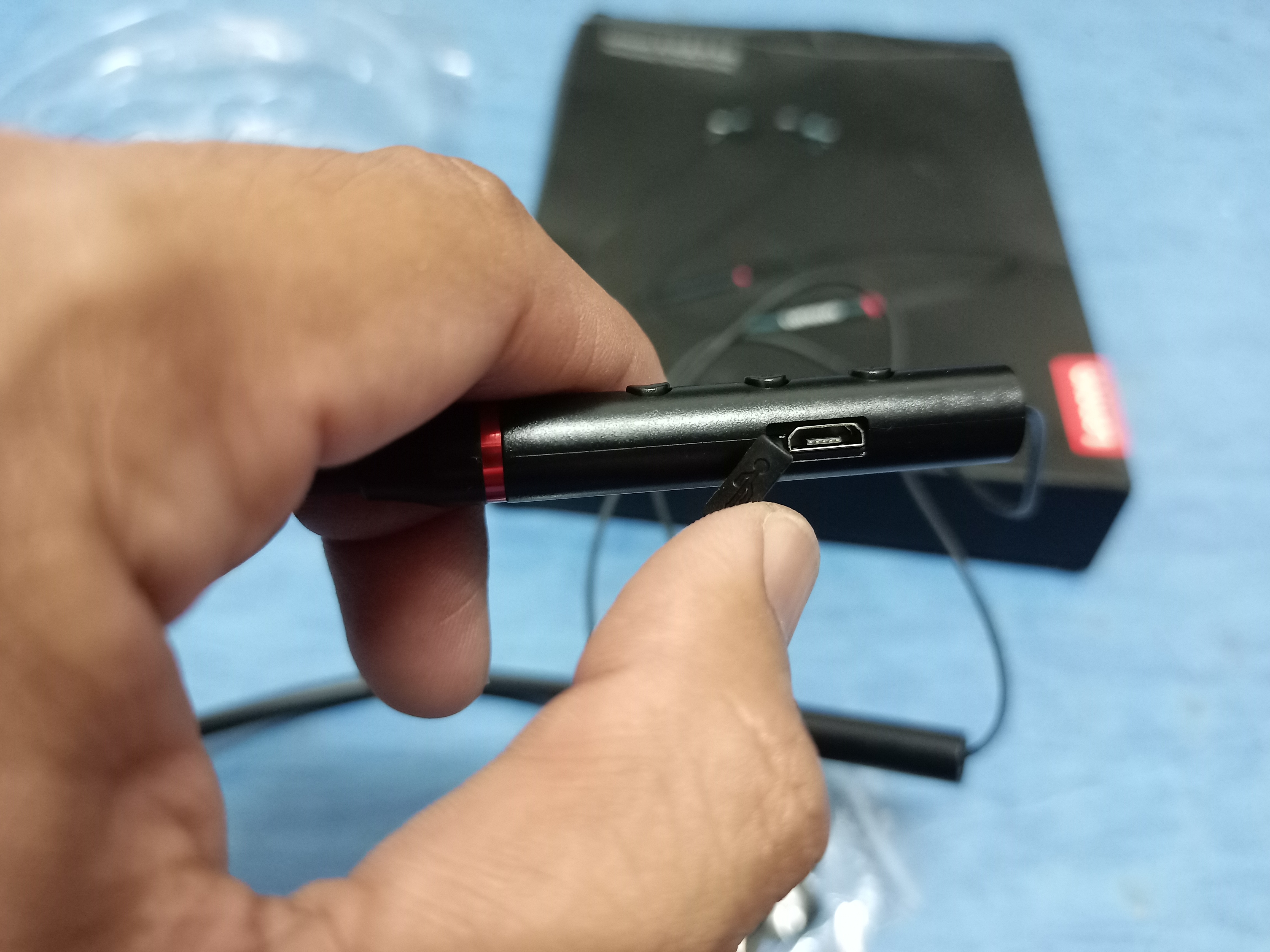
Tampilan Micro USB Lenovo Hanging Headphone HE05X
Tampilan Micro USB Lenovo Hanging Headphone HE05X
Earphone ini masih menggunakan port micro USB untuk mengecas, sehingga kurang praktis saat ini karena USB tipe ini sudah mulai ditinggalkan karena lebih rentan aus.

Tampilan Pengecasan Lenovo Hanging Headphone HE05X
Tampilan Pengecasan Lenovo Hanging Headphone HE05X
Karena kondisi baterai kosong, penulis cas terlebih dahulu. Ketika dicas, maka lampu indikator akan menyala berwarna jingga dan menampilkan warna biru apabila baterai terisi penuh.

Tampilan Nama Bluetooth Lenovo Hanging Headphone HE05X
Tampilan Nama Bluetooth Lenovo Hanging Headphone HE05X
Penulis menggunakan pemutar musik TaffSTUDIO MP3 Digital Audio Player ZY418 sebagai sumber musik menggunakan sambungan bluetooth dan earphone ini memiliki nama HE05X. Penulis menguji earphone ini menggunakan lagu Jamelia - Superstar, Deep Purple - Soldier of Fortune dan Cake - I Will Survive. Berdasarkan pengujian dari ketiga lagu tersebut, earphone ini alunan nada rendah (bass) ada tapi tidak berdentum karena nada tinggi (treble) terlalu mendominasi, sehingga jangan mendengarkan lagu dengan tingkatan suara tinggi karena BISA MERUSAK telinga anda! Anda harus menyetel dengan tepat tingkatan suara maupun mengatur equalizer dari perangkat pemutar lagu.


.: KESIMPULAN :.

Dari pengujian singkat yang telah penulis lakukan, dapat penulis simpulkan bahwa earphone RECOMMENDED bagi anda yang mencari earphone model olahraga dengan harga murah dengan kualitas suara yang biasa tetapi masalah nada tinggi yang terlalu tinggi dan mendominasi bisa diakali menggunakan equalizer pada perangkat pemutar lagu.

Semoga ulasan singkat ini sangat berguna bagi anda sekalian yang ingin membeli earphone model sport dengan harga murah.. Selamat mencoba..

Sabtu, 27 Juli 2019

Cara Membuka Casing Baterai Laptop Lenovo G50-45

Kembali lagi saya mengulas laptop kelas ekonomi saya (prosesor AMD E1), yaitu Lenovo G50-45. Kali ini membahas tentang mengganti baterai laptop ini yang sudah tidak mau dicas lagi kurang lebih 6 bulanan. Model baterai yang tertera pada casing baterai adalah L12L4E01 yang dapat digunakan di laptop Lenovo seri G40 dan G50. Awalnya malam minggu ini saya berniat untuk membuka casing baterai tersebut dengan cara menggerindanya menggunakan gerinda mini. Tetapi tanpa sengaja, pas saya putar-putar berlawanan arah antara bagian atas dan bawah baterai tiba-tiba casing baterai terbuka dengan sendirinya.

Untuk lebih jelasnya cara untuk membuka casing baterai ini, dapat dilihat di gambar-gambar dibawah ini:

Casing yang terbuka dengan cara dipuntir
1. Tahan bagian atas baterai dengan menggunakan tangan dan jempol kiri seperti gambar diatas, kemudian bagian bawah baterai tahan dengan tangan kanan. Putar tangan kiri kearah kanan dan putar tangan kanan kearah kiri (saling berlawanan arah), maka casing akan terbuka dengan sendirinya. Lakukan hal ini untuk membuka kedua sisi baterai.

Tahan dan buka casing dengan kedua tangan
2. Untuk membuka bagian tengah casing, gunakan kedua tangan seperti gambar diatas dan lakukan secara perlahan-lahan untuk membuka rata bagian tengah casing.

Casing baterai terbuka seluruhnya
Setelah terbuka, tinggal melepaskan baterai dari casing
3. Untuk melepaskan baterai dari casing-nya, lepas dahulu rangkaian charger dari casing kemudian balikkan casing (ditelungkupkan) kemudian cungkil baterai maka rangkaian baterai akan lepas dengan sendirinya.

Rangkaian charger dan baterai terlepas dari casing
Baterai yang digunakan jenis 18650 dengan kapasitas 2800mAh
4. Jenis baterai yang digunakan jenis 1860 dengan kapasitas 2800 mAh yang dirangkai secara seri (dapat dilihat di label casing tertulis 14.8V (4x3.7V = 14.8V) 2800 mAh. Ingat! Rangkaian seri itu menaikkan tegangan (voltase) tetapi arus tetap (mAh).
Untuk mengganti baterai dapat menggunakan baterai jenis 18650 flat top dengan kapasitas 2800 mAh atau lebih tinggi (agar lebih tahan lama).

Semoga tulisan ini bermanfaat bagi anda sekalian dalam membuka casing baterai laptop Lenovo. Cara ini juga dapat digunakan untuk membuka casing baterai laptop lainnya yang bentuknya juga sama. Selamat mencoba!

Senin, 08 Juli 2019

Pasang HDD Caddy di Laptop Lenovo G50-45

Kembali lagi saya mengulas laptop kelas ekonomi saya (prosesornya AMD E1), yaitu Lenovo G50-45. Kali ini DVD drive laptop ini sudah error dimana ketika diapakai merekam data ke CD/DVD, sudah dipastikan error ketika di verify. Hari Minggu kemarin pas ke Surabaya dalam rangka melayat ke teman main dan tetangga semasa kecil meninggal dunia, iseng nyari caddy ukuran 9mm (ketebalan drive) di jakartanotebook.com untuk mengganti DVD drive. Caddy 9mm ready dicabang offline jakartanotebook.com di Surabaya Timur, langsung saja ke sana untuk membelinya. Harga caddy tersebut sekitar 55rb-an dan langsung saya tes ditempat dan cocok dengan laptop Lenovo ini.

Berikut ini langkah-langkah memasang caddy dilaptop Lenovo ini. Pertama-tama adalah membuka 3 buah sekrup dibagian cover belakang laptop.

Buka 3 buah sekrup yang dlingkari
Untuk membuka, cover belakang tinggal ditekan terus digeser kearah bawah, kemudian baru diangkat. Barulah terlihat isi dari laptop tersebut. Untuk melepas DVD drive, buka sekrup didekat stiker Windows 8.

Tampilan isi laptop, buka sekrup yang ditandai untuk melepas DVD
Setelah sekrup dibuka, ungkit dan dorong besi pengaman DVD ke arah luar, sehingga DVD drive terdorong keluar dari rumahnya.

Dorong ke arah luar besi pengaman DVD drive untuk melepasnya
DVD drive berhasil dilepas
Setelah DVD terlepas, barulah memasang HDD atau SSD 2.5" ke caddy tersebut dan pindahkan besi pengaman dari DVD ke caddy untuk mengencangkan dan mengamankan caddy didalam rumahnya.

HDD 80GB terpasang pada caddy
Selanjutnya masukkan caddy tersebut ke rumah DVD dan pasang sekrup pada besi pengaman tersebut (lihat gambar kedua dari atas) dan tutup kembali cover belakang laptop, jangan lupa pasang 3 buah sekrupnya (lihat gambar pertama dari atas).

Nyalakan laptop, kemudian tekan tombol Fn + F2 untuk masuk ke dalam BIOS laptop. Pada gambar dibawah, HDD Fujitsu 80GB terdeteksi sebagai Hard Disk 2 di BIOS.

HDD Fujitsu 80G terdeteksi di BIOS

Kalau anda ingin memasang OS Windows di HDD didalam caddy, maka jangan lupa mengatur posisi HDD caddy tersebut sebagai 1st Boot (HDD yang di-booting pertama kali), bila anda tidak melakukannya, dijamin Windows installer akan menampilkan pesan kesalahan terus. Serta rubah Boot Mode menjadi Legacy Support agar mendukung OS non EFI.

Atur HDD yang baru sebagai 1st Boot bila akan dipasang OS Windows

Semoga tulisan ini bermanfaat bagi anda sekalian dalam mengganti DVD drive di laptop anda untuk menambah harddisk pada laptop anda.