Tampilkan postingan dengan label usb. Tampilkan semua postingan

Minggu, 13 November 2022

Berbagi Satu Perangkat USB Dengan Dua Komputer Atau Lebih

Tampilan Depan Kemasan 4 Port USB Switch
Mungkin ada beberapa orang memiliki permasalahan yang sama seperti penulis, yakni punya komputer lebih dari satu serta ribet untuk membeli keyboard dan mouse untuk tiap komputer. 

Disinilah penulis melirik perangkat 4 Port USB Switch ini di Tokopedia karena selama ini perangkat ini hanya digunakan untuk berbagi printer. Ketika penulis menanyakan ke penjual, eh si penjual juga enggak tau bisa atau enggaknya perangkat ini dipakai selain printer. Akhirnya penulis nekat saja beli perangkat seharga Rp. 36.000,- (yang 2 port seharga Rp. 28.500,-), lumayan bisa dipakai untuk berbagi dengan 4 komputer hehehe.. 

Tampilan Belakang Kemasan 4 Port USB Switch
Tampilan Belakang Kemasan 4 Port USB Switch
Setelah perangkat ini tiba, penulis lihat dibalik kotak kemasan, tertulis "Four ports share one USB device", berarti perangkat ini bisa dipakai untuk berbagi perangkat USab selain printer.. 

Tampilan Depan 4 Port USB Switch
Tampilan Depan 4 Port USB Switch
Tampilan depan perangkat ini hanyalah tombol untuk memilih komputer yang mau tersambung dengan perangkat USB yang tertancap di-port USB perangkat ini. Cukup menekan tombol A, B, C atau D untuk mengganti komputer agar bisa menggunakan perangkat USB yang tertancap diperangkat ini. 

Tampilan Belakang 4 Port USB Switch
Tampilan Belakang 4 Port USB Switch
Tampilan belakang perangkat ini hanyalah 1 USB port untuk berbagi dan 4 Type-B USB port untuk disambungkan ke komputer. 

4 Port USB Switch Dihubungkan Dengan Dua PC dan Satu Wireless Keyboard dan Mouse
Inilah tampilan ketika perangkat ini penulis hubungkan dengan dua buah PC dan satu buah Wireless Keyboard dan Mouse.  Perangkat ini sebenarnya hanyalah manual switch dan bersifat passthrough (menghubungkan jalur USB secara langsung), sehingga tidak perlu memasang driver apapun dikomputer. 

Perangkat ini sebenarnya hanyalah alternatif untuk KVM Switch yang tentu saja harganya unitnya mahal belum lagi ditambah kabel khusus KVM. Dan sayangnya KVM ini masih menggunakan port VGA bukan HDMI.

Semoga tulisan ini bermanfaat bagi anda sekalian yang mau menghemat dana untuk pembelian keyboard dan mouse untuk tiap komputer yang anda miliki. Selamat mencoba.. 

Kamis, 10 Februari 2022

Cara Membuat Flashdisk Bisa Booting di Komputer Kuno

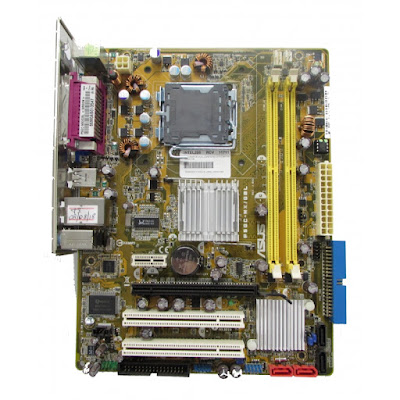
Tampilan Mainboard ASUS P5GC-MX/GBL
Tampilan Mainboard ASUS P5GC-MX/GBL
Apakah anda pernah alami membuat bootable flashdisk tetapi tidak dapat booting dikomputer lama anda? Naah, kebetulan penulis sendiri mengalaminya semalam! Padahal bootable flashdisk yang penulis buat dapat digunakan diberbagai komputer, mulai dari komputer penulis pribadi merek acer Aspire E500 (Pentium 4 yang sudah ditingkatkan ke Pentium D) buatan tahun 2006, Dell OptiPlex 755 (Core 2 Duo yang sudah ditingkatkan ke Xeon X3233) buatan tahun 2009, HP Elite 8100 (Core i5 1st Gen yang sudah ditingkatkan ke Xeon X3470) buatan tahun 2010 serta Dell OptiPlex 7010MT (Core i7 3rd Gen) buatan tahun 2012 tanpa masalah.

Permasalahan terjadi ketika komputer kantor tempat penulis bekerja mainboard-nya sudah mengalami kerusakan, yaitu tidak menampilkan pesan apa-apa dilayar komputer. Kerusakan mainboard ini menurut pemikiran penulis disebabkan karena sudah lama tidak pernah dipakai, sehingga kapasitor di mainboard sudah tidak menyimpan arus yang digunakan untuk pertama kali menyalakan komponen di mainboard tersebut. Akhirnya mainboard tersebut penulis ganti dengan merek ASUS P5GC-MX/GBL karena prosesor yang digunakan oleh komputer tersebut masih Intel Core 2 Duo. Penggunaan mainboard inilah yang menyebabkan bootable flashdisk penulis TIDAK BISA booting!

Penulis pun bingung, karena sudah berganti bootable flashdisk yang lain, tetap saja tidak mau booting. Berulang kali penulis mencoba membuat bootable flashdisk lagi dan lagi menggunakan aplikasi Rufus versi 3.17, tetapi tetap saja tidak dapat digunakan booting di mainboard tersebut!

Pakai Setelan Ini Diaplikasi Rufus Agar Flashdisk Bisa Booting Dikomputer Kuno
Pakai Setelan Ini Diaplikasi Rufus Agar Flashdisk Bisa Booting Dikomputer Kuno
Setelah penulis coba-coba lagi, eits, ternyata ada setelan yang terlewatkan oleh penulis, yaitu setelan di "Show advanced drive properties". Centang setelan "Add fixes for old BIOSes" serta "Use Rufus MBR with BIOS ID" dan klik tombol "Start" untuk membuat bootable flashdisk. Dan, voila! Bootable flashdisk dapat digunakan booting di mainboard ASUS P5GC-MX/GBL tersebut!!!

Semoga tulisan ini bermanfaat bagi anda sekalian dalam menyelesaikan masalah ketika bootable flashdisk anda tidak dapat booting dikomputer maupun laptop kuno anda dengan catatan bahwa BIOS-nya harus MENDUKUNG boot dari USB..