Kembali saya mengulas lagi laptop lama saya, yaitu HP seri EliteBook 2510p yang teramat bandel. Tanggal 12 Juni 2019 yang lalu, pas lagi browsing di Shopee, akhirnya menemukan konverter mSATA to ZIF Drive seharga 34rb dan harga mSATA 128GB yang sudah turun harga jadi sekitar 280rb-an langsung saja saya pesan.
 |
| Isi pesanan, konverter mSATA ke ZIF dan mSATA 128GB |
Akhirnya tanggal 22 Juni 2019 pesanan saya tiba dengan selamat ditangan. Baru ada waktu untuk uji coba keesokan harinya. Foto-foto serta penjelasan cara mengganti ZIF HDD ke ZIF mSATA bisa dilihat dibawah ini:
 |
| Unboxing konverter mSATA to ZIF dan mSATA 128GB |
Sekarang waktunya memasang mSATA 128GB ke konverter, cara memasang mirip dengan memasang RAM pada laptop, yaitu dimasukkan dengan miring ke slot mSATA kemudian ditekan tidur ke bawah. Selanjutnya pasang kedua baut untuk menahan mSATA pada posisi tidur.
 |
| Masukkan mSATA dengan memiringkan ke slot mSATA di konverter |
 |
| mSATA 128GB sudah terpasang di konverter |
Langkah selanjutnya adalah melepas ZIF HDD dari laptop kemudian menggantinya dengan mSATA konverter yang sudah terpasang mSATA 128GB. Langkah pertama adalah membuka kompartemen harddisk dengan membuka dua buah baut pengunci kompartemen.
 |
| Buka kompartemen ZIF HDD dengan membuka dua buah baut penguncinya |
Langkah kedua adalah membuka dua buah baut pengunci ribbon cable HDD ke mainboard laptop (pada PCB warna putih), kemudian ungkit PCB warna putih hingga terlepas konektor ribbon cable dari mainboard laptop. Jangan lupa, buka juga dua buah baut pengunci ZIF HDD yang berada disamping HDD dan angkat besi pengunci. Selanjutnya angkat ZIF HDD dengan cara mengungkit dari bawah pada gambar diatas.
 |
| ZIF HDD berhasil dilepas dari kompartemennya |
 |
| Perbandingan ZIF HDD dengan konverter mSATA to ZIF |
Langkah ketiga adalah memindahkan ribbon cable dari ZIF HDD ke konverter mSATA ke ZIF. Cara mencopot ribbon cable ada tinggal ditarik secara pelan-pelan, maka ribbon cable akan lepas dengan sendirinya. Selanjutnya cara memasang ribbon cable tersebut ke konverter mSATA ke ZIF dan jangan sampai terbalik dalam memasang ribbon cable yang mengakibatkan konverter dan mSATA tidak akan terdeteksi oleh BIOS. Pasang ribbon cable seperti gambar dibawah ini:
 |
| Ribbon cable dipindahkan ke konverter mSATA to ZIF |
Langkah keempat adalah memasang konverter mSATA to ZIF Selanjutnya memasang ribbon cable tersebut ke konverter mSATA ke ZIF yang sudah terpasang mSATA 128GB dan ribbon cable ke kompartemen harddisk. Setelah itu tutup kembali kompatermen harddisk. Cara memasangnya seperti gambar dibawah:
 |
| Konverter mSATA to ZIF terpasang dikompartemen harddisk |
Langkah kelima adalah mengecek apakah mSATA 128GB terdeteksi oleh BIOS laptop. Komputer hampir mirip dengan manusia, kadang harus penyesuaian terlebih dahulu. Sama seperti kendala yang saya hadapi, awalnya laptop tidak mendeteksi mSATA 128GB, setelah beberapa kali mematikan dan menghidupkan laptop, barulah mSATA terdeteksi. Selanjutnya saya menghidupkan laptop dengan menggunakan CD recovery buatan saya sendiri untuk mengecek apakah mSATA terdeteksi dan siap dipakai. Saya menggunakan aplikasi Paragon Partition Manager 9.0 untuk mengecek kondisi mSATA.
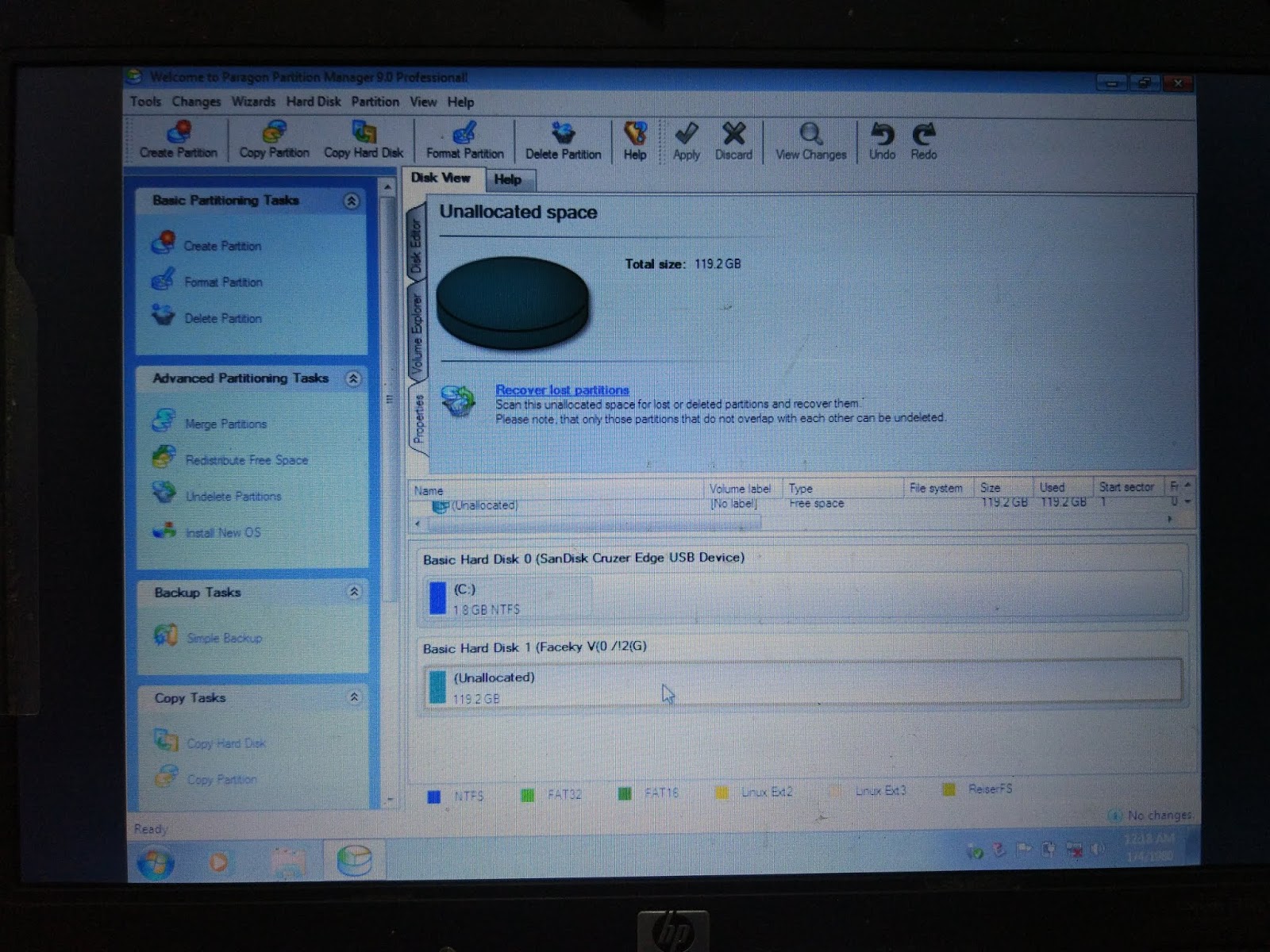 |
| mSATA 128GB terdeteksi, siap untuk digunakan dan dipartisi |
Langkah keenam adalah mempartisi mSATA untuk memanajemen dalam menyimpan data serta memudahkan dalam memasang Sistem Operasi favorit anda.
Sebagai tambahan, konverter ini sebenarnya diperuntukkan untuk perangkat Apple iPod yang menggunakan harddisk ZIF 1.8", tetapi konverter ini juga bisa digunakan pada laptop yang menggunakan ZIF drive juga.
Semoga tulisan ini bermanfaat bagi anda sekalian dalam memperbarui harddisk pada komputer/laptop anda.


