Jumat, 06 September 2019

Pemrograman Aplikasi Tab Swipeable View Seperti Aplikasi WhatsApp

Pada saat penulis membuat tesis S2, yaitu membuat suatu program steganografi, penulis sangat tertarik dengan model aplikasi WhatsApp, dimana aplikasi ini menggunakan beberapa Tabs untuk memisahkan fungsinya. Serta pengguna dapat melakukan swipe (menggeser pada layar) untuk berpindah antar halaman pada Tabs tersebut.

Penulis berburu beberapa kode pada internet, banyak yang beredar cara-cara membuat aplikasi yang "mirip" dengan WhatsApp, ada beberapa kode yang berjalan dengan baik di emulator Android SDK tetapi tidak dapat berjalan di emulator maupun ponsel Android. Ada beberapa kode yang mencontohkan, tetapi tidak menjelaskan bagaimana cara menambahkan suatu TextEdit, Button, dll pada halaman pada Tabs tersebut, hanya tampilanTabs saja. Akhirnya penulis menemukan tutorial kode "Tab Layout with Swipeable View Using Fragments in Android App" di alamat blog http://androidminess.blogspot.com/2016/01/android-tab-layout-with-swipeable-view.html. Penulis mengikuti cara yang dijelaskan pada blog tersebut, tetapi ketika di Generate APK di Android SDK ternyata banyak terjadi kesalahan. Akhirnya penulis menelusuri secara perlahan-lahan untuk mengetahui cara kerja dari kode program tersebut dan akhirnya penulis berhasil mengkoreksi kode di MainActivity.java serta strings.xml, karena di kedua file tersebut terjadi kesalahan dalam memanggil reference string.

Tampilan Tab Swipeable View Yang Diperbaiki dan Dirubah Penulis

Tampilan Menu Pada Tab Swipeable View

Usut punya usut, ternyata cara kerja Tabs pada aplikasi WhatApps adalah menggunakan Fragment, yaitu "memecah" layar "utama" menjadi beberapa halaman, sehingga halaman-halaman tersebut bisa ditampilkan pada layar "utama" bila Tabs tersebut dipilih.

Untuk mengubah jumlah fragment dapat dilakukan di berkas SectionPagerAdapter.java di baris kode berikut:

  @Override  
   public int getCount() {  
     // Show 3 total pages.  
     return 3; <- ganti dengan jumlah fragment yang diinginkan  
   }  
   
 untuk mengganti nama Tabs dilakukan pada baris kode berikut:  
   
 @Override  
   public CharSequence getPageTitle(int position) {  
     String tabName="";  
     switch (position) {  
       // Nama-nama Tiap TABS disini  
       case 0:  
         tabName = mContext.getResources().getString(R.string.app_tab1);  
         return tabName; <- ganti dengan nama Tabs yang diinginkan  
         // return "STEGO";  
       case 1:  
         tabName = mContext.getResources().getString(R.string.app_tab2);  
         return tabName; <- ganti dengan nama Tabs yang diinginkan  
         //return "CHAT";  
       case 2:  
         tabName = mContext.getResources().getString(R.string.app_tab3);  
         return tabName; <- ganti dengan nama Tabs yang diinginkan  
         //return "SETTINGS";  
     }  
     return null;  
   }  
   
 Untuk menampilkan isi halaman pada fragment dapat dilakukan di berkas MainActivity.java pada baris kode berikut:  
   
 switch (getArguments().getInt(ARG_SECTION_NUMBER)) {  
         case 1:  
           viewFrag = inflater.inflate(R.layout.frag_stego, container, false); <- ganti dengan nama berkas fragment .xml yang akan ditampilkan  
           textView = (TextView) viewFrag.findViewById(R.id.stego_label);  
           textView.setText(getString(R.string.app_tab1)+" "+  
           getArguments().getInt(ARG_SECTION_NUMBER));  
           return viewFrag;  
         case 2:  
           viewFrag = inflater.inflate(R.layout.frag_chat, container, false); <- ganti dengan nama berkas fragment .xml yang akan ditampilkan  
           textView = (TextView) viewFrag.findViewById(R.id.chat_label);  
           textView.setText(getString(R.string.app_tab2)+" "+  
           getArguments().getInt(ARG_SECTION_NUMBER));  
           return viewFrag;  
         case 3:  
           viewFrag = inflater.inflate(R.layout.frag_settings, container, false); <- ganti dengan nama berkas fragment .xml yang akan ditampilkan  
           textView = (TextView) viewFrag.findViewById(R.id.settings_label);  
           textView.setText(getString(R.string.app_tab3)+" "+  
           getArguments().getInt(ARG_SECTION_NUMBER));  
           return viewFrag;  
       }  
       return null;  

Kode sumber program ini dapat diunduh disini. Silahkan dicoba dan galilah kreasi anda dalam mengembangkan aplikasi Android.

Happy programming!!!

Senin, 12 Agustus 2019

Mengganti Power Supply Dekoder Parabola Philsat Neymar HD

Dekoder parabola Philsat Neymar HD PL-101 milik penulis mengalami kerusakan pada power supply-nya, entah kenapa sebabnya, tiba-tiba saja sekitar 2 minggu yang lalu tidak mau menyala. Hanya ada tanda power dengan cahaya yang remang-remang.

Lampu power on menyala remang, tanda kerusakan power supply
Casing dekoder penulis bongkar, kemudian penulis melihat rangkaian power supply dan memesan rangkaian power supply yang cocok dan persis dengan yang ada di dekoder di Shopee.

Rangkaian power supply disebelah kiri, sebelah kanan rangkaian dekoder
Akhirnya ketemu dengan harga 35rb, dan yang jual tokonya di daerah Pamekasan Madura!

Rangkaian power supply yang baru

Atas power supply lama, bawah yang baru
Sebelum memasang power supply yang baru, HARAP PERHATIKAN tegangan output dari power supply yang baru (5.5V, G, 15V dan 20V) JANGAN SAMPAI TERBALIK ketika memasang ke rangkaian dekoder. Bila terbalik, akan fatal akibatnya, yaitu rangkaian dekoder bisa hangus! Tapi rangkaian power supply yang baru meskipun terlihat terbalik tegangan output-nya ternyata konektor untuk ke rangkaian dekoder sesuai dengan urutan rangkaian power supply aslinya.

Rangkaian power supply yang baru sudah terpasang di dekoder Philsat
Setelah rangkaian power supply terpasang, saatnya uji coba, yaitu coba menghidupkan dekoder tanpa harus tersambung ke antena parabola. Tinggal colokkan listrik, tekan tombol power untuk menghidupkan dekoder.

Akhirnya dekoder mau on juga, tandanya power supply baru bekerja dengan baik
Kini saatnya dekoder disambungkan dengan antena parabola dan televisi untuk mengecek apakah dekoder bekerja dengan baik.

Dekoder sudah bekerja nomal kembali, ditandai terdeteksinya tayangan channel
Akhirnya, dekoder Philsat Neymar HD PL-101 milik penulis kembali bekerja dengan normal kembali dan bisa menonton tayangan channel di parabola.

Semoga tulisan ini bermanfaat untuk para pembaca setia blog ini, agar dapat melakukan penggantian sendiri rangkaian power supply dekoder parabola yang rusak.

Rabu, 07 Agustus 2019

Cara Menggunakan MikroTik RouterOS

Penulis mendapatkan MikroTik RouterOS versi terbaru (6.47.4) dan mengunggahnya. Untuk mencoba versi terbaru MikroTik RouterOS ini, silahkan unduh disini.

Ditulis pada 07-08-2019
 
Pada kesempatan kali ini, penulis mendapatkan pelatihan MTCNA (MikroTik Certified Network Associate). Penulis teringat pernah mengunduh MikroTik RouterOS versi 6.34.3 yang sudah dijebol orang sehingga berlisensi Level 6, dimana lisensi ini merupakan tingkatan tertinggi dalam MikroTik.

RouterOS yang penulis unduh ini merupakan versi preinstalled di VMware Workstation, dan yang menjadi kendala adalah laptop Lenovo G50-45 milik penulis menggunakan prosesor AMD E1 tetapi anehnya ketika menggunakan VMware Workstation versi 15.1 (terbaru saat ini) ketika menjalankan virtual machine RouterOS, menampilkan pesan kesalahan bahwa fitur AMD-V virtualization tidak aktif. Padahal ketika penulis cek menggunakan aplikasi CPU-Z, fitur AMD-V ini didukung oleh prosesor AMD E1 ini tetapi sepertinya tidak diaktifkan oleh Lenovo, bahkan di menu BIOS tidak terdapat menu untuk mengaktifkan fitur AMD-V ini.

Setelah mencoba beberapa versi VMware Workstation yang penulis punya, ternyata VMware Workstation versi 8 sampai dengan 11 (dapat dunduh disini) merupakan yang paling ideal untuk menjalankan RouterOS, karena versi 8 ini tidak membutuhkan fitur Intel VT-X maupun AMD-V untuk menjalankan virtual machine. Serta versi ini juga mendukung format virtual machine yang digunakan oleh vendor MikroTik.

Tampilan RouterOS di VMware Workstation versi 8.0.4
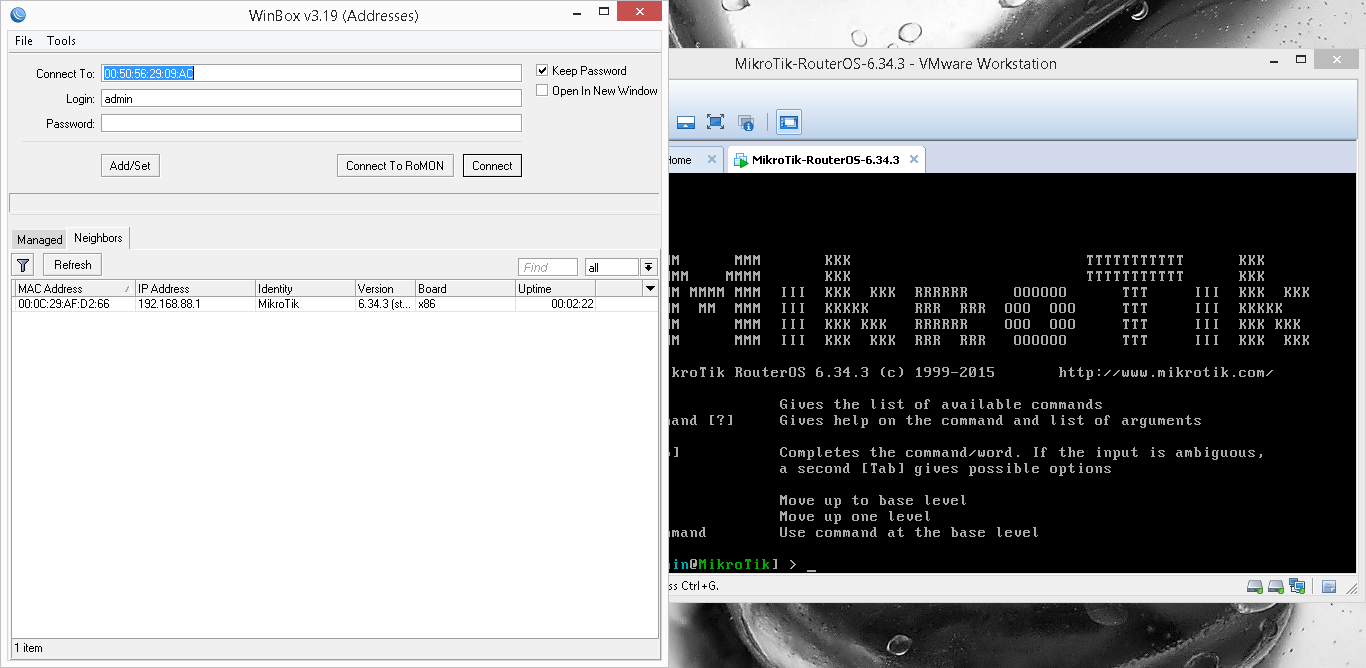
Setelah berhasil menjalankan RouterOS di VMware Workstation, sekarang tinggal bagaimana caranya agar aplikasi Winbox dapat terhubung dengan RouterOS di VMware Workstation. Setelah berselancar di internet, akhirnya penulis mendapatkan caranya, yaitu sebagai berikut:

Setelan agar Winbox dapat terhubung dengan RouterOS di VMware
1. Matikan virtual machine RouterOS bila masih berjalan di VMware Workstation.
2. Klik menu Edit virtual machine settings.
3. Pada tab Hardware, klik Network Adapter.
4. Pada Network connection pilih Custom: Specific virtual network. Kemudian pada menu dropdown, pilih VMnet1 (Host-only). Kemudian klik Advanced...
5. Lihat pada baris MAC Address bila masih kosong, klik Generate kemudian salin alamat MAC tersebut.
6. Simpan setelan tersebut. Kemudian jalankan kembali virtual machine RouterOS.
7. Buka aplikasi Winbox, kemudian tempelkan (paste) ke baris Connect To:. Kemudian klik tab Neighbors, lihat dibagian kolom MAC Address, klik salah satu kemudian klik Connect untuk menyambungkan.

Cara menghubungkan Winbox ke RouterOS di VMware
8. Tunggu sebentar, maka Winbox akan terhubung ke RouterOS.  Maka anda sudah dapat menyetel RouterOS.

Winbox sudah terhubung MikroTik RouterOS di VMware

Untuk mematikan RouterOS, dapat dilakukan di virtual machine maupun melalui Winbox. Untuk mematikan RouterOS, di terminal console ketikkan system kemudian tekan tombol enter di keyboard, ketikkan lagi shutdown kemudian tekan tombol enter di keyboard, konfirmasi dengan menekan tombol y di keyboard untuk mematikan. Perintah ini juga dapat dirapel dengan cara mengetikkan system shutdown kemudian tekan tombol enter di keyboard, konfirmasi dengan menekan tombol y di keyboard untuk mematikan.

Untuk mencoba MikroTik RouterOS versi 6.34.3 ini maupun versi terbaru dapat diunduh disini.

Selamat mencoba!!!

Sabtu, 27 Juli 2019

Cara Membuka Casing Baterai Laptop Lenovo G50-45

Kembali lagi saya mengulas laptop kelas ekonomi saya (prosesor AMD E1), yaitu Lenovo G50-45. Kali ini membahas tentang mengganti baterai laptop ini yang sudah tidak mau dicas lagi kurang lebih 6 bulanan. Model baterai yang tertera pada casing baterai adalah L12L4E01 yang dapat digunakan di laptop Lenovo seri G40 dan G50. Awalnya malam minggu ini saya berniat untuk membuka casing baterai tersebut dengan cara menggerindanya menggunakan gerinda mini. Tetapi tanpa sengaja, pas saya putar-putar berlawanan arah antara bagian atas dan bawah baterai tiba-tiba casing baterai terbuka dengan sendirinya.

Untuk lebih jelasnya cara untuk membuka casing baterai ini, dapat dilihat di gambar-gambar dibawah ini:

Casing yang terbuka dengan cara dipuntir
1. Tahan bagian atas baterai dengan menggunakan tangan dan jempol kiri seperti gambar diatas, kemudian bagian bawah baterai tahan dengan tangan kanan. Putar tangan kiri kearah kanan dan putar tangan kanan kearah kiri (saling berlawanan arah), maka casing akan terbuka dengan sendirinya. Lakukan hal ini untuk membuka kedua sisi baterai.

Tahan dan buka casing dengan kedua tangan
2. Untuk membuka bagian tengah casing, gunakan kedua tangan seperti gambar diatas dan lakukan secara perlahan-lahan untuk membuka rata bagian tengah casing.

Casing baterai terbuka seluruhnya
Setelah terbuka, tinggal melepaskan baterai dari casing
3. Untuk melepaskan baterai dari casing-nya, lepas dahulu rangkaian charger dari casing kemudian balikkan casing (ditelungkupkan) kemudian cungkil baterai maka rangkaian baterai akan lepas dengan sendirinya.

Rangkaian charger dan baterai terlepas dari casing
Baterai yang digunakan jenis 18650 dengan kapasitas 2800mAh
4. Jenis baterai yang digunakan jenis 1860 dengan kapasitas 2800 mAh yang dirangkai secara seri (dapat dilihat di label casing tertulis 14.8V (4x3.7V = 14.8V) 2800 mAh. Ingat! Rangkaian seri itu menaikkan tegangan (voltase) tetapi arus tetap (mAh).
Untuk mengganti baterai dapat menggunakan baterai jenis 18650 flat top dengan kapasitas 2800 mAh atau lebih tinggi (agar lebih tahan lama).

Semoga tulisan ini bermanfaat bagi anda sekalian dalam membuka casing baterai laptop Lenovo. Cara ini juga dapat digunakan untuk membuka casing baterai laptop lainnya yang bentuknya juga sama. Selamat mencoba!

Minggu, 14 Juli 2019

Memodifikasi Cartridge Canon 745 Agar Mudah Diisi Ulang

Kali ini saya membahas cara mengganti isi cartridge printer Canon MG2570 milik istri saya yang habis tinta hitamnya. Sempat beli refill cartridge (isi ulang) untuk cartridge 745 (Hitam) dan 746 (Warna) di shopee tapi masih belum sempat memasang karena tinta belum ada yang habis. Naah, kebetulan tadi pagi dipakai nge-print tugas Psikologi istri, habis tinta hitamnya. Kesempatan untuk mengganti isi tinta nih...

Awalnya kebingungan untuk membuka tutup cartridge ini, karena tutorial yang ada tidak memberikan dengan rinci cara membuka tutup cartridge ini. Awalnya saya berpikir menggunakan gerinda kecil untuk membuka tutup cartridge, tetapi begitu melihat fisik cartridge ini takutnya terkena gerinda plastik akan panas dan meleleh. Akhirnya, saya menemukan celah di atas sensor cartridge dan berpikir mungkin bisa dicongkel dari celah ini.

Gunakan cutter dicelah ini untuk membuka
Cutter diiriskan berulang kali sambil mencongkel untuk membuka
Saya menggunakan cutter yang tajam, kemudian saya iriskan berulang kali sambil dimiringkan untuk mencongkel tutup cartridge ini. Akhirnya tutup cartridge mau lepas dari cartridge case-nya.

Tutup cartridge akhirnya terbuka, terlihat spon yang habis tintanya
Selanjutnya tinggal memindahkan isi ulang ke cartridge 745 yang sudah terbuka tutupnya.

Isi ulang untuk cartridge 745
Pindahkan isi ulang ke cartridge 745
Langkah selanjutnya adalah melepas spon tinta hitam kemudian memindahkan isi ulang kedalam cartridge 745.

Spon cartridge sudah dilepas
Isi ulang sudah terpasang di cartridge
 Sebelum digunakan, lepaskan stiker bertuliskan "pull before installation" dan akan kelihatan lubang untuk pengisian ulang tinta. Bisa juga lubang pengisian tinta ditutup dengan isolasi untuk mencegah tinta kering.

Lepaskan stiker bertuliskan "pull before installation" sebelum dipakai

Pasang tinta ke dalam printer, sebelum melakukan pencetakan, terlebih dahulu lakukan deep cleaning maupun head cleaning agar hasil pencetakan menjadi optimal.

Semoga tulisan ini bermanfaat bagi anda sekalian dalam mengisi ulang cartridge 745. Cara ini juga dapat digunakan untuk mengisi ulang cartridge 746. Selamat mencoba!

Senin, 08 Juli 2019

Pasang HDD Caddy di Laptop Lenovo G50-45

Kembali lagi saya mengulas laptop kelas ekonomi saya (prosesornya AMD E1), yaitu Lenovo G50-45. Kali ini DVD drive laptop ini sudah error dimana ketika diapakai merekam data ke CD/DVD, sudah dipastikan error ketika di verify. Hari Minggu kemarin pas ke Surabaya dalam rangka melayat ke teman main dan tetangga semasa kecil meninggal dunia, iseng nyari caddy ukuran 9mm (ketebalan drive) di jakartanotebook.com untuk mengganti DVD drive. Caddy 9mm ready dicabang offline jakartanotebook.com di Surabaya Timur, langsung saja ke sana untuk membelinya. Harga caddy tersebut sekitar 55rb-an dan langsung saya tes ditempat dan cocok dengan laptop Lenovo ini.

Berikut ini langkah-langkah memasang caddy dilaptop Lenovo ini. Pertama-tama adalah membuka 3 buah sekrup dibagian cover belakang laptop.

Buka 3 buah sekrup yang dlingkari
Untuk membuka, cover belakang tinggal ditekan terus digeser kearah bawah, kemudian baru diangkat. Barulah terlihat isi dari laptop tersebut. Untuk melepas DVD drive, buka sekrup didekat stiker Windows 8.

Tampilan isi laptop, buka sekrup yang ditandai untuk melepas DVD
Setelah sekrup dibuka, ungkit dan dorong besi pengaman DVD ke arah luar, sehingga DVD drive terdorong keluar dari rumahnya.

Dorong ke arah luar besi pengaman DVD drive untuk melepasnya
DVD drive berhasil dilepas
Setelah DVD terlepas, barulah memasang HDD atau SSD 2.5" ke caddy tersebut dan pindahkan besi pengaman dari DVD ke caddy untuk mengencangkan dan mengamankan caddy didalam rumahnya.

HDD 80GB terpasang pada caddy
Selanjutnya masukkan caddy tersebut ke rumah DVD dan pasang sekrup pada besi pengaman tersebut (lihat gambar kedua dari atas) dan tutup kembali cover belakang laptop, jangan lupa pasang 3 buah sekrupnya (lihat gambar pertama dari atas).

Nyalakan laptop, kemudian tekan tombol Fn + F2 untuk masuk ke dalam BIOS laptop. Pada gambar dibawah, HDD Fujitsu 80GB terdeteksi sebagai Hard Disk 2 di BIOS.

HDD Fujitsu 80G terdeteksi di BIOS

Kalau anda ingin memasang OS Windows di HDD didalam caddy, maka jangan lupa mengatur posisi HDD caddy tersebut sebagai 1st Boot (HDD yang di-booting pertama kali), bila anda tidak melakukannya, dijamin Windows installer akan menampilkan pesan kesalahan terus. Serta rubah Boot Mode menjadi Legacy Support agar mendukung OS non EFI.

Atur HDD yang baru sebagai 1st Boot bila akan dipasang OS Windows

Semoga tulisan ini bermanfaat bagi anda sekalian dalam mengganti DVD drive di laptop anda untuk menambah harddisk pada laptop anda.