Tampilkan postingan dengan label hdd caddy. Tampilkan semua postingan

Sabtu, 18 November 2023

Unboxing dan Review SSD Wellcomm Master Elite 256GB

Tampilan Kemasan SSD Wellcomm Master Elite 256GB
Awalnya penulis ingin membeli flashdisk berukuran 256GB, tetapi ternyata harganya terlalu mahal dibandingkan dengan membeli SSD berukuran yang sama ditambah dengan enclosure SSD Type-C. Ketika mencari SSD yang murah ini, penulis menemukan merek yang harganya murah untuk kapasitas 256GB ini, salah satunya adalah merek Wellcomm. Setelah penulis pertimbangkan dengan matang, akhirnya penulis putuskan untuk membeli SSD merek Wellcomm Master Elite 256GB karena mendapatkan harga yang sangat murah sih, yaitu Rp. 216.000,- pada waktu tulisan ini dibuat.

Kenapa penulis memilih merek Wellcomm? Seingat penulis secara pribadi, Wellcomm ini adalah merek dalam negeri yang telah lama ada bergerak dibidang aksesoris ponsel dan sekarang merambah ke bisnis yang lebih menjanjikan, yaitu penyimpanan data SSD. Mari kita ulas singkat tentang SSD Wellcomm ini..


.: BUKA KEMASAN :.

Tampilan Kecepatan di Kemasan SSD Wellcomm Master Elite 256GB
Tampilan Kecepatan di Kemasan SSD Wellcomm Master Elite 256GB
Kecepatan baca SSD ini diklaim maksimal 555MB/s dan kecepatan tulis maksimal 475MB/s sesuai tulisan dikemasannya.

Tampilan Depan Isi Kemasan SSD Wellcomm Master Elite 256GB
Tampilan Depan Isi Kemasan SSD Wellcomm Master Elite 256GB

Tampilan Belakang Isi Kemasan SSD Wellcomm Master Elite 256GB
Tampilan Belakang Isi Kemasan SSD Wellcomm Master Elite 256GB
Bagian depan dari SSD ini terdapat label bertuliskan merek, kapasitas SSD, nomer produksi dan nomor seri, tetapi ada yang perlu diwaspadai, bahwa SSD ini menggunakan tegangan 5V dengan arus sebesar 1.5A. Sedangkan bagian belakang polos tanpa ada embel apa-apa.


.: PENGUJIAN :.

Awalnya, penulis menguji SSD ini menggunakan 2.5" HDD SATA Type-C External Case yang tanggal 31 Oktober 2023 sudah diulas. Langsung saja penulis masukkan SSD kedalam enclosure tersebut dan sambungkan ke komputer dengan OS Microsoft Windows 7 Ultimate 64-bit menggunakan kabel Type-C ponsel. Ternyata SSD tersebut TIDAK DIKENALI oleh komputer! Waah, masalah apalagi nih.. awalnya penulis berpikir, mungkin karena SSD ini membutuhkan arus sebesar 1.5A sedangkan port USB hanya menghantarkan arus sebesar 500mA alias sepertiganya. Akhirnya penulis memasangkan SSD ini secara langsung ke dalam komputer.

Tampilan SSD Wellcomm Master Elite 256GB Terdeteksi di OS Microsoft Windows 7 Ultimate
Tampilan SSD Wellcomm Master Elite 256GB Terdeteksi di OS Microsoft Windows 7 Ultimate
SSD ini terdeteksi sebagai Wellcomm Master 256GB SSD ATA Device dan tidak langsung bisa digunakan lho! Kenapa begitu? Ternyata SSD ini unformatted dari pabrik sehingga harus dipartisi dan di-format secara manual.

Tampilan SSD Wellcomm Master Elite 256GB Terdeteksi Unformatted di Disk Management
Tampilan SSD Wellcomm Master Elite 256GB Terdeteksi Unformatted di Disk Management

Tampilan SSD Wellcomm Master Elite 256GB Di-format NTFS Ukuran Cluster 4k
Tampilan SSD Wellcomm Master Elite 256GB Di-format NTFS Ukuran Cluster 4k
Penulis mempartisi (menggunakan MBR agar dapat terbaca di OS lama) dan mem-format-nya menggunakan filesystem NTFS dengan ukuran cluster sebesar 4k (4096) agar lebih hemat dan efisien.

Tampilan Kapasitas SSD Wellcomm Master Elite 256GB Setelah Di-format NTFS
Setelah itu penulis cek kapasitas SSD secara manual menggunakan perintah chkdsk dijendela command prompt dan hasilnya tertera seperti gambar diatas. Kalau dihitung secara manual, adalah sebagai berikut: kapasitas total 250.056.703KB x 1.024 Bytes = 256.058.063.872 Bytes alias 256GB. Jadi kapasitas ini bisa berbeda apabila SSD ini di-format menggunakan filesystem dan ukuran cluster lain.

Disini penulis tidak melakukan pengujian benchmark (unjuk kerja), karena hasil benchmark bisa anda cari di YouTube atau mbah Google. Karena penulis hanya melakukan pengujian secara singkat berkaitan dengan penggunaan SSD saja. 


.: KESIMPULAN :.

Dari pengujian singkat yang penulis lakukan sendiri serta hasil benchmark yang penulis dapatkan di YouTube maupun Google, dapat penulis simpulkan bahwa SSD ini RECOMMENDED untuk dibeli bila anda mencari SSD murah sebagai pengganti HDD mekanis maupun flashdisk yang lebih mahal harganya dibandingkan SSD untuk saat ini. SSD ini memiliki garansi resmi 3 tahun lho hehehe..

Semoga tulisan singkat ini bermanfaat bagi anda yang ingin berpindah menggunakan SSD ataupun mau mengganti flashdisk anda dengan SSD hehehehe.. Selamat mencoba..

Kamis, 17 Maret 2022

Menambah HDD di PC Dell OptiPlex 755 SFF

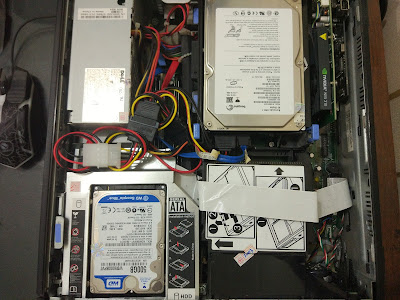
Tampilan Dalam PC Dell OptiPlex 755 Sebelum Ditambah HDD
Tampilan Dalam PC Dell OptiPlex 755 Sebelum Ditambah HDD
Penulis ingin sekali menambahkan media penyimpanan HDD lagi ke PC Dell OptiPlex 755 dan ternyata PC ini hanya didesain menggunakan media penyimpanan 1 HDD 3,5" dan 1 Drive DVD slim 12,5mm (maklum, PC ini berjenis SFF alias Small Form Factor). Penulis mengalami kendala, karena ketika mencoba mengganti drive DVD ini (menggunakan antarmuka IDE) dengan Caddy SATA ke IDE (agar bisa menggunakan HDD laptop 2.5") ternyata TIDAK BERHASIL! Entah kenapa PC tidak mendukung caddy jenis ini, padahal dikomputer dan laptop Mac penulis, caddy ini 100% bekerja dengan baik.

Drive DVD Menggunakan Antarmuka IDE
Drive DVD Menggunakan Antarmuka IDE
Setelah mempelajari desain PC Dell OptiPlex 755, penulis memesan caddy SATA to SATA (7+15 pin ke 7+6 pin), pengubah antarmuka Slim SATA ke SATA (7+6 pin ke 7+15 pin) serta kabel percabangan power SATA (karena kabel power SATA hanya ada satu, sedangkan untuk DVD menggunakan power 12V DC dengan colokan seperti colokan kipas prosesor) ditambah pengubah power SATA (15 pin) ke IDE (4 pin) dengan total biaya sekitar Rp. 70.000,-. Semua kebutuhan ini penulis pesan mulai tanggal 4 Maret 2021 dan penulis terima ditangan pada tanggal 16 Maret 2021.

Kebutuhan Peralatan Menambah HDD Laptop di PC Dell OptiPlex 755
Kebutuhan Peralatan Menambah HDD Laptop di PC Dell OptiPlex 755
Dengan mengganti drive DVD ini dengan caddy, maka PC ini bisa menggunakan 1 HDD PC (3.5") dan 1 HDD laptop (2.5"). Sebenarnya bisa saja menambah HDD menggunakan bay untuk 2 HDD laptop ditempat HDD PC, tetapi penulis berpikir apabila mau menggunakan HDD PC, maka akan kerepotan, karena harus mencopot bay ini sehingga HDD laptop di bay tidak dapat digunakan.

Konektor Jenis Slim SATA

Belakang Drive DVD Casing Sedikit Dibengkokkan
Belakang DVD Drive Case Sedikit Dibengkokkan

Tampilan Dalam PC Dell OptiPlex 755 Sesudah Ditambah HDD
Tampilan Dalam PC Dell OptiPlex 755 Sesudah Ditambah HDD
Ketika memasang konektor pengubah Slim SATA ke SATA, bagian belakang DVD Drive Case sedikit dibengkokan agar konektor dapat terpasang di-port Slim SATA pada caddy. Setelah penulis swap (tukar) drive DVD bawaan PC Dell OptiPlex 755 dengan caddy terisi dengan HDD laptop dan bay HDD PC terisi, maka saatnya menyalakan PC ini, apakah caddy ini berfungsi dengan baik dan HDD laptop dapat terbaca oleh BIOS PC ini. Dannn ternyata HDD laptop terbaca di BIOS!!!

Kedua HDD Terbaca di BIOS PC Dell OptiPlex 755
Kedua HDD Terbaca di BIOS PC Dell OptiPlex 755
Cukup mudah bukan cara menambah HDD di PC berjenis SFF kan? Memang dalam menambah HDD ke PC jenis ini tidak semudah menambah HDD pada PC biasa, karena dibutuhkan perangkat tambahan agar dapat menggunakan ruang terbatas pada PC jenis SFF ini. Setidaknya "pengorbanan" ini jauh lebih baik dan hemat dari membeli PC lagi dan bisa mengoptimalkan potensi di PC ini.

Semoga tulisan singkat ini bisa membantu anda dalam menambah HDD ke PC berjenis SFF yang mungkin anda miliki tanpa harus mengganti PC anda.. Selamat mencoba..

Senin, 08 Juli 2019

Pasang HDD Caddy di Laptop Lenovo G50-45

Kembali lagi saya mengulas laptop kelas ekonomi saya (prosesornya AMD E1), yaitu Lenovo G50-45. Kali ini DVD drive laptop ini sudah error dimana ketika diapakai merekam data ke CD/DVD, sudah dipastikan error ketika di verify. Hari Minggu kemarin pas ke Surabaya dalam rangka melayat ke teman main dan tetangga semasa kecil meninggal dunia, iseng nyari caddy ukuran 9mm (ketebalan drive) di jakartanotebook.com untuk mengganti DVD drive. Caddy 9mm ready dicabang offline jakartanotebook.com di Surabaya Timur, langsung saja ke sana untuk membelinya. Harga caddy tersebut sekitar 55rb-an dan langsung saya tes ditempat dan cocok dengan laptop Lenovo ini.

Berikut ini langkah-langkah memasang caddy dilaptop Lenovo ini. Pertama-tama adalah membuka 3 buah sekrup dibagian cover belakang laptop.

Buka 3 buah sekrup yang dlingkari
Untuk membuka, cover belakang tinggal ditekan terus digeser kearah bawah, kemudian baru diangkat. Barulah terlihat isi dari laptop tersebut. Untuk melepas DVD drive, buka sekrup didekat stiker Windows 8.

Tampilan isi laptop, buka sekrup yang ditandai untuk melepas DVD
Setelah sekrup dibuka, ungkit dan dorong besi pengaman DVD ke arah luar, sehingga DVD drive terdorong keluar dari rumahnya.

Dorong ke arah luar besi pengaman DVD drive untuk melepasnya
DVD drive berhasil dilepas
Setelah DVD terlepas, barulah memasang HDD atau SSD 2.5" ke caddy tersebut dan pindahkan besi pengaman dari DVD ke caddy untuk mengencangkan dan mengamankan caddy didalam rumahnya.

HDD 80GB terpasang pada caddy
Selanjutnya masukkan caddy tersebut ke rumah DVD dan pasang sekrup pada besi pengaman tersebut (lihat gambar kedua dari atas) dan tutup kembali cover belakang laptop, jangan lupa pasang 3 buah sekrupnya (lihat gambar pertama dari atas).

Nyalakan laptop, kemudian tekan tombol Fn + F2 untuk masuk ke dalam BIOS laptop. Pada gambar dibawah, HDD Fujitsu 80GB terdeteksi sebagai Hard Disk 2 di BIOS.

HDD Fujitsu 80G terdeteksi di BIOS

Kalau anda ingin memasang OS Windows di HDD didalam caddy, maka jangan lupa mengatur posisi HDD caddy tersebut sebagai 1st Boot (HDD yang di-booting pertama kali), bila anda tidak melakukannya, dijamin Windows installer akan menampilkan pesan kesalahan terus. Serta rubah Boot Mode menjadi Legacy Support agar mendukung OS non EFI.

Atur HDD yang baru sebagai 1st Boot bila akan dipasang OS Windows

Semoga tulisan ini bermanfaat bagi anda sekalian dalam mengganti DVD drive di laptop anda untuk menambah harddisk pada laptop anda.