Minggu, 02 Februari 2020

Mengganti Sendiri Baterai Tanam Ponsel Xiaomi Mi 5

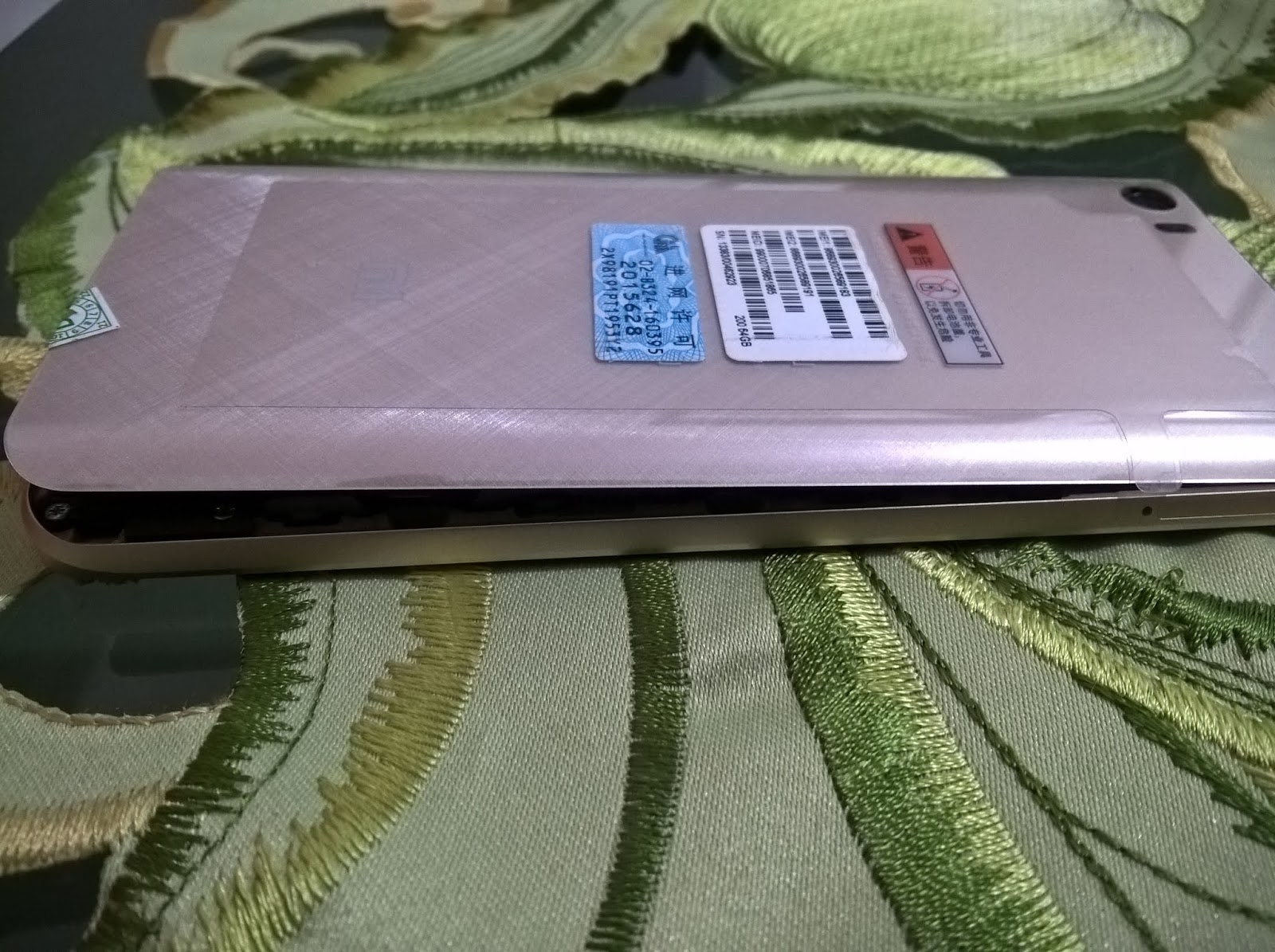
Kali ini penulis membahas bagaimana cara mengganti sendiri baterai tanam pada ponsel Xiaomi Mi 5 milik penulis sendiri. Pada hari Senin tanggal 27 Januari 2020 kemarin, penulis merasakan kok bentuk fisik, terutama casing belakang ponsel ini bentuknya agak oval, kemudian pada hari Selasa keesokan harinya penulis melihat kok layar LCD ponsel ini mulai terangkat dari casing-nya. Pada hari Rabu keesokan harinya penulis melihat tutup belakang casing lepas dengan sendirinya, dan penulis melihat bentuk batere ponsel ini mulai mengembang alias jadi gendut.

Tutup Belakang Casing Yang Membuka Akibat Baterai Kembung
Pada hari Kamis, bentuk baterai benar-benar gendut, bahkan baterai ponsel ini mulai terangkat dan lem-nya terlepas dari casing-nya. Akhirnya hari ini juga penulis putuskan untuk memesan baterai jenis BM22 yang sesuai dengan ponsel ini di Shopee seharga Rp. 39.000,- dan penulis memesan dua buah baterai untuk berjaga-jaga apabila ada kerusakan baterai lagi. Pada hari Sabtu pagi ponsel sudah tidak kuasa untuk dinyalakan lagi, hanya muncul logo Mi kemudian mati kembali karena baterai sudah tidak mampu men-supply lagi arus ke ponsel.

Karena Baterai Kembung Sampai Batrerai Lepas Dari Casing
Baterai sampai ditangan penulis pada hari Minggu tanggal 2 Pebruari 2020, tanpa menunggu lama lagi, penulis langsung mengganti baterai ponsel ini sesuai langkah-langkah yang diberikan di iFixit.com.

Penampakan Baterai BM22, Entah Ori Atau Tidak
Berikut ini foto beserta langkah-langkah penulis mengganti sendiri baterai tanam ponsel Xiaomi Mi 5 ini:

1. Lepaskan 8 buah sekrup diatas baterai.
Lepaskan 8 Buah Sekrup Untuk Membuka Mainboard

Ungkit Celah Disebelah Kanan dan Kiri Untuk Membuka

Rangkaian Motherboard Terlihat Setelah Tutup Terbuka

2. Lepaskan connector dari baterai ke mainboard ponsel.
Lepaskan Konektor Baterai Dari Mainboard Dengan Cara Diungkit

3. Ungkit baterai dari casing ponsel.

Lepas Baterai Dari Casing Dengan Cara Diungkit

Lakukan Secara Perlahan Untuk Melepas Baterai Dari Lem Di Casing

Tampilan Baterai Terlepas Dari Casing-nya

4. Pasang baterai yang baru, sambungkan connector dari baterai ke mainboard kemudian pasang kembali tutup mainboard dan sekrup-sekrupnya tadi ke tempatnya semula.

5. Ujicoba charging dan menyalakan ponsel.

Tampilan Baterai Baru Ketika Di-charge Dalam Keadaan Off

Tampilan Baterai Baru Ketika Di-charge Dalam Keadaan On
Ternyata mudah sekai bukan mengganti sendiri baterai tanam ponsel Xiaomi Mi 5 ini? Hal ini sebenarnya juga hampir sama untuk mengganti baterai tanam pada merek ponsel lainnya. Yang ada tinggal kemauan untuk mencoba sendiri. Bila dibandingkan mengganti di konter resmi/bukan resmi tentunya akan kena biaya yang sangat mahal.

Silahkan mencoba sendiri mengganti baterai tanam pada ponsel anda. Selamat mencoba...

Senin, 20 Januari 2020

BeOS, OS Yang (Hampir) Terlupakan

Pada awal tahun 2000-an ada sebuah OS yang cukup "ringan" dan cepat serta mempunyai GUI yang "bersih" dan mirip dengan Mac OS 9. Nama OS itu adalah BeOS besutan dari Be, Inc. dibuat untuk perangkat BeBox. Awalnya penulis mengira BeOS ini adalah distro baru Linux, ternyata BUKAN, meskipun sama-sama menggunakan ELF binary tetapi tidak kompatibel sama sekali.

Tampilan BeOS 5.0.3 Pro Edition Sedang Booting
BeOS ini kurang populer karena peruntukannya memang hanya untuk perangkat BeBox bukan PC biasa. BeOS ini hanya dibuat untuk mendukung arsitektur prosesor PowerPC dan x86 saja. BeOS ini hanya bisa dijalankan di PC dengan kecepatan prosesor < 1 GHz dengan RAM < 768 MB (ditahun 2000an, punya RAM diatas 256 MB sudah huebat sekaliii).

Dalam rangka melestarikan BeOS ini, penulis mempunyai versi BeOS yang sudah di kuruskan, bernama MiniBe. MiniBe ini sudah dalam bentuk preinstalled di vMware Workstation, tinggal klik file MiniBe.vmx maka MiniBe otomatis ditambahkan ke vMware bila di PC anda sudah terpasang vMware Workstation. Penggunaan BeOS ini mirip sekali dengan menggunakan Mac OS, kemungkinan besar Mac OS X juga mengadopsi dari BeOS ini juga.

Tampilan Desktop MiniBe (Versi BeOS 5.0.3 Yang Dikuruskan)
Selanjutnya penulis juga meng-upload beberapa aplikasi serta permainan yang dibuat untuk BeOS ini. Jangan khawatir, semuanya ini sudah penulis tes untuk menjamin aplikasi bisa berjalan dengan baik, termasuk kebutuhan library sudah penulis masukkan didalam aplikasi yang dipadatkan menggunakan ZIP. Karena ZIP ini sudah didukung secara built-in di BeOS.

Untuk mencoba BeOS ini, bisa mengunduh ISO CD sistem operasi ini di WinWorld PC, sedangkan untuk aplikasi yang berhasil penulis kumpulkan, dapat diunduh disini termasuk MiniBe ini dapat diunduh ditautan tersebut.

BeOS ini kemudian terhenti setelah dijual ke Palm, Inc. Selanjutnya dilakukan pengembangan ulang secara opensource untuk melestarikan OS ini, yaitu bernama Haiku.

Selamat mencoba dan bernostalgia lagi bersama BeOS ini..

Senin, 16 Desember 2019

Microsoft Windows 3.x AIO (All-In-One)

Setelah beberapa waktu yang lalu penulis mem-posting Microsoft Windows 9X AIO, pada kesempatan kali ini penulis membuat ISO CD dari koleksi sistem operasi Windows versi 3 yang penulis punya di HDD komputer lama penulis.

Untuk membuat ISO CD ini bootable, penulis tidak menggunakan ISOLINUX dan MEMDISK tetapi hanya menggunakan bootdisk yang penulis buat sendiri berbasis MS-DOS 6.22 karena Microsoft Windows 3.x tidak membutuhkan versi DOS yang spesifik seperti Microsoft Windows 9X. Pada bootdisk ini penulis isi dengan system DOS minimalis, disertai driver CD-ROM, partition manager dan program recovery untuk mengembalikan berkas yang terhapus, baik di disket maupun HDD. Didalam ISO CD juga penulis sertakan image dari bootdisk yang digunakan booting pada CD, sehingga apabila komputer anda tidak mendukung boot dari CD, maka bisa boot menggunakan disket 1.44MB.

Sebelum memasang Microsoft Windows 3.x ini, pastikan partisi HDD anda sudah terisi MS-DOS dan menggunakan filesystem FAT16! Bila HDD anda belum terpartisi, maka gunakan program partisi part244.exe pada image disket. Bila partisi anda belum terisi MS-DOS, maka lakukan format dengan menjalankan perintah "format c:/s/q" dimana c: adalah partisi bootable HDD anda.

Bila HDD anda sudah siap untuk dipasangi Microsoft Windows 3.x dan komputer anda mendukung booting dari CD, maka set booting pertama kali komputer anda pada CD. Masukkan CD kedalam drive CD-ROM, kemudian restart komputer anda. Maka tampilan pertama boot dari CD seperti gambar dibawah ini:

Tampilan Menu Dari Boot CD/Disk Untuk Memilih Versi Windows 3.x
Pilih versi Microsoft Windows 3.x yang akan anda pasang, kemudian tekan tombol enter, bila berhasil, maka program Setup dari Microsoft Windows 3.x akan terpanggil secara otomatis. Ikuti langkah-langkah yang ditampilkan oleh Setup untuk memasang Microsoft Windows 3.x ini.

Tampilan Setup Dari Microsoft Windows 3.00a

Sebagai bukti bahwa Microsoft Windows 3.x sukses terpasang, dapat dilihat pada gambar dibawah ini:
Bukti Microsoft Windows 3.0 Terpasang Dengan Baik

Bukti Microsoft Windows 3.00a Terpasang Dengan Baik

Bukti Microsoft Windows 3.1 Terpasang Dengan Baik

Bukti Microsoft Windows 3.1 for Workgroups Terpasang Dengan Baik

Bukti Microsoft Windows 3.11 Terpasang Dengan Baik

Bukti Microsoft Windows 3.11 for Workgroups Terpasang Dengan Baik
Microsoft Windows 3.x AIO ISO ini bisa diunduh disini. Selamat bernostalgia kembali dengan OS Microsoft Windows 3.x ini...

Selasa, 03 Desember 2019

Deteksi Plagiasi Pada Naskah Jurnal, Tesis, dan lain-lain

Pembaruan: 03-12-2019 
Karena tautan pada oload.stream habis masa berlakunya, maka penulis menaruh kembali program Plagiarism Detector versi 1092 serta Plagiarism Checker X versi 6.0.11 di Google Drive.

Pernahkah anda sekalian mendengar kata-kata 'PLAGIAT'? Kalau mendengar kata-kata itu solah-olah kita seperti merasa bersalah mencuri atau meniru hasil karya orang lain. Kenapa saya mem-posting tulisan ini? Karena saya mendapat tugas dari kantor untuk melakukan pengecekan tentang naskah untuk akreditasi.

Nah, saat ini ada program komputer yang menjadi andalan dalam pengecekan plagiasi pada suatu naskah, yaitu Plagiarism Detector versi 1092 dan Plagiarism Checker X versi 6.0.11. Pengecekan ini dapat secara on-line (tersambung internet) maupun secara off-line (berdasakan naskah-naskah yang ada dikomputer anda). Untuk hasil yang lebih akurat, sebaiknya pengecekan plagiasi dilakukan secara on-line saja.

Program aplikasi Plagiarism Detector versi 1092 ini juga digunakan oleh kampus-kampus ternama di Indonesia (sebagai contoh di Pascasarjana Universitas Brawijaya) untuk pengecekan plagiat bagi para mahasiswa yang akan submit (mengirimkan) naskah berupa paper, jurnal, thesis maupun disertasi

Tampilan awal aplikasi Plagiarism Detector 1092
Cara memasang program ini sebagai berikut:

1. Unduh aplikasi Plagiarism Detector 1092.
2. Buka file kompresi Plagiarism_Detector_v1092.zip di harddisk anda.
3. Jalankan file Plagiarism-Detector-Setup-1092.exe, ikuti langkah demi langkah sampai aplikasi tersebut terpasang dan aplikasi tersebut jangan dijalankan terlebih dahulu.
4. Salin dan timpa file Plagiarism Detector.exe dari hasil pembukaan kompresi tadi ke folder dimana aplikasi tersebut terpasang.
5. Jalankan aplikasi tersebut, akan muncul tulisan Plagiarism Detector Pro pada Active License Detail-nya.

Tampilan Plagiarism Detector sewaktu proses pengecekan plagiasi on-line
Selamat mencoba untuk mengecek naskah karya anda, apakah terkena plagiasi atau tidak.. Kedua aplikasi ini dapat diunduh disini (Plagiarism Detector versi 1092) dan disini (Plagiarism Checker X versi 6.0.11).

Rabu, 27 November 2019

Microsoft Windows 9X AIO (All-In-One)

Pada kesempatan ini, penulis akan membahas tentang sistem operasi Microsoft Windows 9X, yaitu OS Windows yang berbasis dari Windows 95. Secara tidak sengaja, penulis menemukan berkas ISO Windows 9X AIO yang pernah penulis buat di tahun sekitar 2010-an di HDD komputer lama.

Windows 9X AIO ini sudah bootable, tetapi penulis waktu itu masih "belum" berpengalaman sehingga proses memasang Windows 9X ini harus menjalankan berkas setup.exe secara manual setelah CD selesai booting. Kemarin penulis "membongkar" kembali ISO Windows 9X AIO ini, dan mengubah bootable CD menggunakan ISOLINUX dan MEMDISK agar bisa mem-boot CD dan memilih versi Windows yang akan dipasang.

Pertama-tama, penulis memperbarui bootable information di ISO menggunakan ISOLINUX.BIN agar CD nantinya dapat booting dan memuat menu untuk memilih versi Windows yang akan dipasang. Serta memasukkan bootdisk tiap versi Windows agar ketika memilih versi Windows yang akan dipasang, maka bootdisk Windows tersebut yang akan booting. Pilihan menu bootdisk disimpan pada file ISOLINUX.CFG.

Tampilan Menu Bootlader Untuk Memilih Versi Windows 9X
Setelah menu bootloader sudah dibuat dengan sukses, saatnya membuat bootdisk agar ketika salah satu versi Windows dipilih, maka secara otomatis setelah proses booting, maka setup Windows akan dijalankan secara otomatis. Ketika bootdisk telah dibuat, ternyata bootdisk tidak dapat menjalankan  setup Windows. Setelah ditelusui, ternyata untuk menemukan keberadaan CD Drive, bootdisk menggunakan berkas FINDCD.EXE dimana berkas ini akan mengecek keberadaan berkas SETUP.EXE di dalam folder folder \WIN95 (untuk Windows 95) \WIN98 (untuk Windows 98), dan \WIN9X (untuk Windows Me). Akhirnya penulis menggunakan Hex Editor, mengganti string :\WIN95\SETUP.EXE dengan :\README.TXT agar berkas FINDCD.EXE mengecek keberadaan berkas README.TXT di root folder dari CD Drive dan menimpa berkas FINDCD.EXE ditiap bootdisk dengan berkas yang baru ini.

Mengubah Isi Berkas FINDCD.EXE Agar Mengecek Adanya Berkas README.TXT
Selanjutnya adalah menyunting berkas AUTOEXEC.BAT ditiap bootdisk agar menjalankan berkas OEMSETUP.EXE sesuai dengan pilihan versi Windows yang akan dipasang. Baris perintah yang diganti adalah cd \WIN95 menjadi cd \WIN95A (sesuaikan dengan path versi Windows-nya).

Struktur Isi ISO CD Windows 9X AIO
Langkah selanjutnya adalah menambahkan file MSBATCH.INF untuk melewati proses pemasukan CD Product Key. Buat file MSBATCH.INF dan isikan baris dibawah ini selanjutnya simpan dan taruh ditiap folder versi Windows.

[Setup]
ProductType=1


Setelah itu, penulis coba ISO CD ini ke Virtual Machine VMware Workstation untuk melihat apakah usaha yang telah penulis lakukan membuahkan hasil.

Akhirnya Tampilan Setup Windows 95 Muncul Juga
Voila, akhirnya usaha yang dilakukan penulis berhasil!!! Selanjutnya tinggal menjalankan proses pemasangan dengan mengikuti petunjuk yang ditampilkan di Setup.

Bukti Bahwa Windows 95 B (OSR 2) Berhasil Terpasang
Windows 9X AIO ISO ini bisa diunduh disini. Selamat bernostalgia kembali dengan OS Microsoft Windows 9X ini...

Kamis, 10 Oktober 2019

Unboxing dan Review TV LED 32" Polytron Soundbar (PLD 32B1550)

Ketika penulis pulang ke rumah orangtua di Surabaya, penulis pernah berjanji untuk membelikan TV 32" untuk mengganti TV tabung orangtua yang sudah mati suaranya. Memilih TV LED tidaklah gampang, karena merek, kualitas dan harga menjadi faktor terpenting dalam memutuskan. Pilihan penulis jatuh ke TV LED merek Polytron, karena iklan TV LED Soundbar-nya yang gencar di televisi serta secara pribadi penulis, Polytron adalah merek dalam negeri yang sudah bermain lama di bidang audio dan rata-rata kualitas speaker untuk Bass sangatlah bagus, karena kakak penulis pernah mempunyai tape Bassoke dari Polytron dan kualitas bass-nya sangatlah bagus untuk ukuran tape saat itu.

Akhirnya penulis membeli TV LED Polytron Soundbar 32" (PLD 32B1550) karena harganya yang bersaing dengan merek lainnya (Rp. 2.099.000 di Hartono Electronic di Surabaya). Sebelum membeli, penulis mendengarkan dahulu kualitas dari soundbar di booth Polytron dan hasilnya sangatlah bagus. Sesampainya dirumah, penulis langsung unboxing dan me-review TV Polytron ini.

Box Terbagi Dua, Yaitu Untuk TV & Soundbar Serta Subwoofer
TV ini terbagi menjadi dua dus, yaitu dus pertama berisi TV LED 32" serta Soundbar-nya, sedangkan dus kedua berisi hanya Subwoofer-nya saja.

Isi Dari Box Adalah TV LED 32", Soundbar, Subwoofer, Kabel Input, Remote dan Kartu Garansi
Setelah isi dari kedua dus dikeluarkan, isinya adalah: TV LED 32", Soundbar, Subwoofer, Kabel male jack input 3.5mm ke RCA female untuk Soundbar, Remote dan Kartu Garansi.

Colokan RCA Untuk Soundbar, Colokan Mini Untuk Subwoofer
TV LED 32" ini TIDAK MEMILIKI SPEAKER INTERNAL jadi suara secara murni dikeluarkan ke Soundbar dan Subwoofer-nya. Soundbar dan Subwoofer-nya PASIF karena tidak memiliki power supply didalamnya. Jadi, kalau mau menggunakan Soundbar dan Subwoofer-nya secara terpisah (standalone) harus disambungkan dengan power amplifier serta jack dari subwoofer harus diganti dengan jack RCA atau dibiarkan dalam bentuk kabel.

TV Polytron Soundbar Sudah Terpasang
Secara keseluruhan unjuk kerja Soundbar dan Subwoofer sangat-sangat bagus, menurut penulis RECOMMENDED untuk dibeli. Untuk kualitas suara antara bass dan treble seimbang, bahkan subwoofer-nya menurut penulis responsif, nonton pilem maupun berita seolah-olah seperti nonton di dalam bioskop kecil hehehe... Kekurangan dari seri TV LED 32" ini adalah ukuran dari subwoofer-nya lebih kecil (sekitar 30x30cm) sedangkan untuk yang 40" keatas ukurannya lebih besar (sekitar 40x40cm). Resolusi layar untuk ukuran 32" masih HD (1366x768), bahkan yang ukuran 40" juga masih HD.

Demikian review singkat dari penulis tentang TV LED 32" Polytron Soundbar ini, semoga bermanfaat bagi anda yang masih penasaran dengan kualitas dari produk ini...