Tampilkan postingan dengan label Microsoft Windows. Tampilkan semua postingan

Rabu, 17 September 2025

Pesan Kesalahan 0x80300024 Pemasangan Microsoft Windows 7

Kali ini penulis menambahkan HDD baru WD Purple 4TB sebagai HDD penyimpanan data, sebelumnya penulis menggunakan HDD WD Green 2TB sebagai HDD utama dan HDD Hitachi HUA7220 1TB sebagai penyimpanan data tambahan. HDD lama WD Green 2TB tadi penulis tambahkan ke komputer HP Elite 8100 SFF sebagai HDD penyimpanan tambahan. Ternyata menambahkan HDD meskipun sudah menggunakan antarmuka SATA masih tetap saja "ribet" sama seperti jaman antarmuka IDE.


.: PERMASALAHAN :.

Ketika penulis menambahkan HDD baru dikomputer DELL OptiPlex 7010 ini penulis langsung saja mengganti HDD lama dengan HDD baru di-port SATA-0 dan HDD Hitachi HUA7220 1TB ada di-port SATA-1. Disinilah penulis menghadapi 2 masalah, yakni:
  1. Masalah Pertama: HDD baru berkapasitas 4TB ini TIDAK BISA menggunakan partisi jenis MBR (Master Boot Record), karena MBR memiliki batas maksimal HDD 2TB saja (32-bit)! HDD baru harus dipartisi menggunakan GPT (GUID Partition Table) dan harus menggunakan Microsoft Windows yang 64-bit agar seluruh kapasitas HDD baru ini terbaca, kalau menggunakan Microsoft Windows yang 32-bit maka hanya terbaca 2TB saja. Oke, penulis sudah menggunakan partisi GPT di HDD 4TB baru ini.dan mau memasang Microsoft Windows 7 Ultimate 64-bit ke HDD. Ketika proses pemasangan Microsoft Windows ke partisi GPT harus menggunakan modus boot UEFI (Unified Extensible Firmware Interface). Penulis mengubah setelan di BIOS komputer ini menggunakan modus UEFI dan ketika komputer di-restart terjadilah blackout alias komputer jadi gelap gulita, tidak ada secercah sinarpun dari tampilan layar!
  2. Masalah Kedua: Karena komputer tidak bisa boot menggunakan UEFI, maka penulis memasang Microsoft Windows 7 Ultimate 64-bit ini ke HDD Hitachi 1TB dan berulang kali mengalami kegagalan dengan pesan: We couldn't install Windows in the location you chose. Please check your media drive. Error 0x80300024. Anehnya, penulis mencoba menyalin partisi Microsoft Windows Ultimate 64-bit dari HDD lama ke partisi HDD Hitachi 1TB ini menggunakan aplikasi CloneZilla dan HDD ini mau boot hingga masuk ke Windows Desktop (HDD 4TB penulis cabut alias HDD Hitachi single mode), ketika HDD 4TB penulis aktifkan kembali, masuk ke Windows tapi blank (Desktop tidak muncul)! Bisa memunculkan Desktop dengan menekan tombol Ctrl+Alt+Del, muncul Task Manager kemudian jalankan "explorer.exe". Metode ini juga tidak efektif karena beberapa fungsi Windows tidak dapat berjalan dengan baik.


.: JALAN KELUAR :.

Setiap permasalahan, pasti ada jalan keluarnya. Naah, untuk solusinya, penulis mencari-cari jawaban melalui mbah Google dan setiap solusi dari para pengguna lainnya penulis coba satu persatu. Berikut ini solusi dari kedua permasalahan diatas:
  1. Solusi Masalah Pertama: Usut punya usut, ternyata komputer DELL OptiPlex 7010 ini masih BELUM MENDUKUNG PENUH penerapan fitur UEFI.ini. Penulis sempat putus asa, karena satu kesalahan kecil dari pabrik komputer ini harus "membunuh" satu komputer fave penulis.. SOLUSI sederhana saja, cukup lepas baterai CMOS, tunggu 1 menit, pasang lagi baterainya, nyalakan lagi komputer dan voila, komputer hidup kembali! Jangan pernah lagi mengaktifkan UEFI dikomputer ini. Cek juga, apakah komputer anda sudah fully compliance dengan UEFI apabila ingin secure boot menggunakan UEFI ini.
  2. Solusi Masalah Kedua: HDD Hitachi 1TB ini posisinya berada di-port SATA-1 dan Microsoft Windows HANYA MAU TERPASANG di-port SATA-0 apabila Installer Microsoft Windows mendeteksi ada HDD lebih dari satu dan anda mencoba memasang di HDD selain di-port SATA-0! Kecuali HDD anda hanya ada satu alias sendirian, mau posisinya ada di SATA-2, SATA-3, Installer Microsoft Windows tidak mempermasalahkannya. Andaikan penulis tahu dari awal kalau hanya ini permasalahannya, penulis cukup mengubah saja HDD Hitachi 1TB ke port SATA-0 dan tidak perlu memasang ulang Microsoft Windows.


.: KESIMPULAN :.

Teknologi baru tetap saja TIDAK MENAWARKAN KEMUDAHAN, apalagi bila perusahaan pembuat perangkat keras (hardware) maupun lunak (software) ingin melindungi produknya dari penggunaan yang tidak semestinya, maka kita sebagai pengguna akan dibuat kebingungan. Tetapi semua permasalahan pasti ada jalan keluarnya, asalkan kita mau mencari informasi dan mau berbagi informasi apabila kita dapat memecahkan suatu masalah. Maka dari itu, penulis membagikan jalan keluar ini bagi anda yang mengalami permasalahan yang sama seperti yang penulis alami.. Semoga bermanfaat dan selamat mencoba..

Kamis, 01 Februari 2024

Uji Coba Aplikasi DVDFab Photo Enhancer AI 1.2.0.3

Tampilan Awal DVDFab Photo Enhancer AI 2.1
Tampilan Awal DVDFab Photo Enhancer AI 2.1
Sebelumnya penulis pernah mengulas perangkat lunak untuk memperbesar ukuran gambar menggunakan AI (Artificial Intelligent) yang diprakarsai oleh Topaz Gigapixel AI 5.6.1 sekarang mulai banyak beredar aplikasiperangkat lunak menawarkan fitur yang sama dengan produk besutan Topaz, tetapi penulis rasakan "lebih ringan" karena sanggup berjalan di sistem operasi Windows 7 x64.

Perangkat lunak DVDFab Photo Enhancer AI yang penulis coba adalah versi 1.2.0.3 dan versi portable agar memudahkan dalam uji coba tanpa harus repot dengan proses pemasangannya. Perangkat lunak ini berukuran sangat besar, yakni 3,57 GB lho! Belum lagi harus tersambung ke internet untuk menggunakannya, karena perangkat lunak ini akan mengunduh AI Model terbaru dari laman web-nya.

Tampilan Pembesaran 2x DVDFab Photo Enhancer AI 2.1
Tampilan Pembesaran 2x DVDFab Photo Enhancer AI 2.1
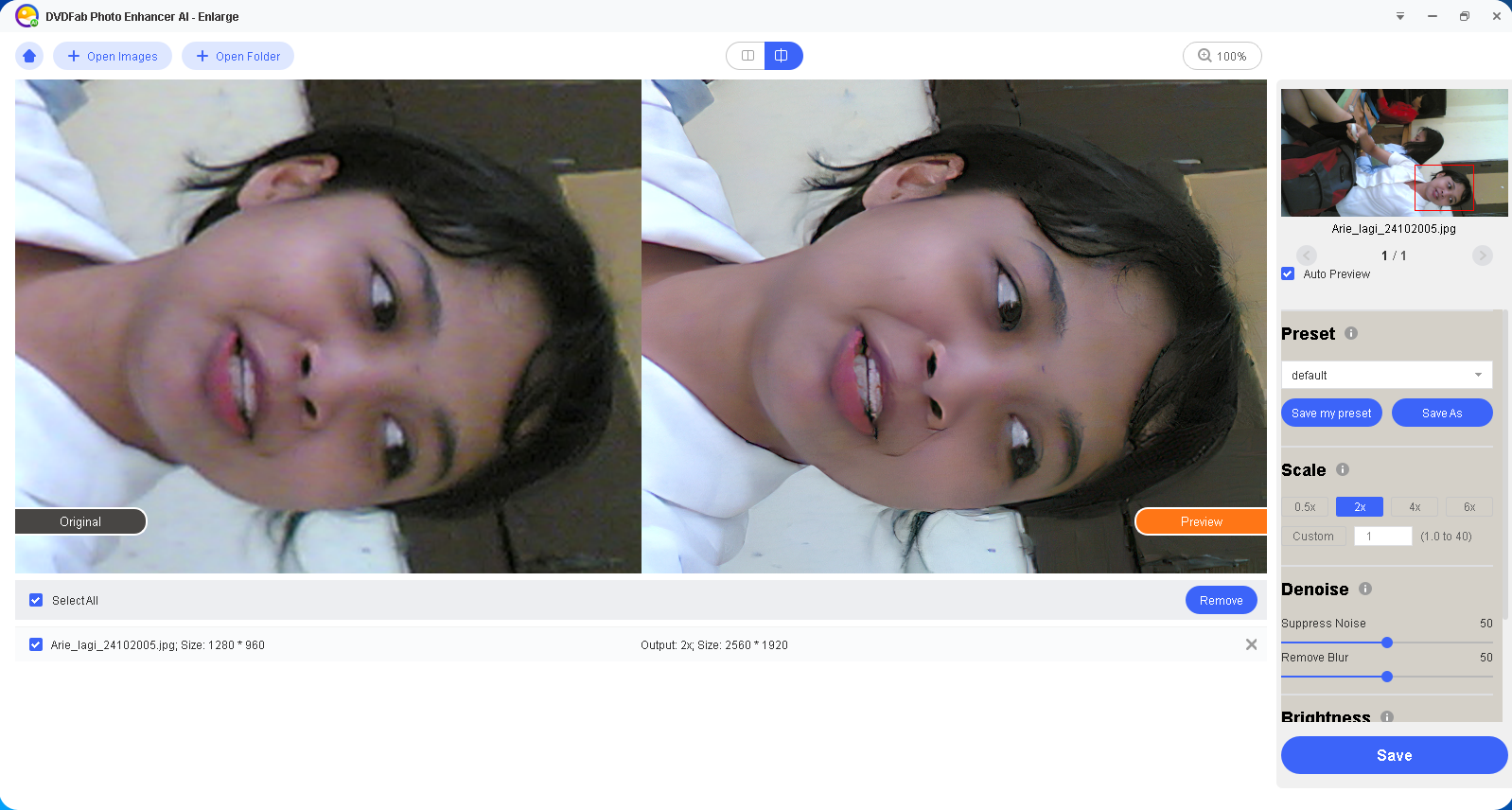
Dalam uji coba ini, penulis menggunakan berkas foto lama milik penulis tahun 2005 yang diambil menggunakan ponsel Nokia 6630 yang beresolusi 1280x960 pixel (1.3MP). Kebetulan yang menjadi contoh dalam foto ini adalah teman penulis di Surabaya pada jaman itu, dan entah kemana sekarang dianya hehehehe..

Tampilan Pembesaran 4x DVDFab Photo Enhancer AI 2.1
Tampilan Pembesaran 4x DVDFab Photo Enhancer AI 2.1

Tampilan Pembesaran 6x DVDFab Photo Enhancer AI 2.1
Tampilan Pembesaran 6x DVDFab Photo Enhancer AI 2.1
Penulis mencoba untuk memperbesarnya hingga ukuran 6x lipat! Semula berukuran 1280x960 pixel menjadi 7680x5760 pixel. Penulis hanya menggunakan setelan default (setelan bawaan pabrik) untuk melihat hasil standar dari perangkat lunak ini. Dann, penulis menggunakan laptop Fujitsu Lifebook T902 yang notabene menggunakan prosesor Intel Core i5-3320M (prosesor i5 generasi ke 3) dengan RAM merek Kingston sebesar 16GB (2x8GB).

Dari hasil pembesaran yang dilakukan oleh perangkat lunak ini sudah cukup bagus dan hampir mirip dengan hasil dari perangkat lunak besutan Topaz. Banyak hal yang masih perlu dibenahi, sebagai contoh rekonstruksi pada mata, gigi dan lubang hidup kiri dari foto tersebut masih belum bagus dan halus. Memang hasil pembesaran dari perangkat lunak ini ini masih perlu sentuhan suntingan tambahan, seperti merapikan pada lubang hidung sebelah kiri maupun pada mata. Sebagai tambahan, apabila pada foto terdapat noise, gunakan Suppress Noise pada Denoise, kalau ada blur, gunakan Remove Blur pada Denoise dan penulis coba hasilnya termasuk memuaskan lho..

Tampilan Proses Penyimpanan Hasil Pembesaran 6x DVDFab Photo Enhancer AI 2.1
Tampilan Proses Penyimpanan Hasil Pembesaran 6x DVDFab Photo Enhancer AI 2.1
Penulis memilih untuk menyimpan berkas foto hasil pembesaran ke format PNG untuk memudahkan dalam proses penyuntingan nantinya. Dikarenakan kalau disimpan dalam format JPG maka tekstur maupun detil akan ada yang hilang akibat proses kompresi lossyless dari JPG. Perubahan dari resolusi 1280x960 ke 7680x5760 dengan setelan pembesaran 6x, brightness dan contrast 55 dengan hasil disimpan dalam format PNG membutuhkan waktu sekitar 2 menit 34 detik. Ukuran berkas awal JPG sebesar 358 KB (367,345 bytes) menjadi PNG sebesar 61,3 MB (64,337,907 bytes).

Semoga uji coba singkat perangkat lunak ini sangat berguna bagi anda sekalian yang ingin memperbesar kualitas foto/gambar nostalgia koleksi pribadi sehingga dapat anda nikmati dan dicetak dalam ukuran besar.. Seperti biasa penulis berikan tautan pengunduhan perangkat lunak ini disini.

Rabu, 31 Januari 2024

Uji Coba Aplikasi win X video AI 2.1

Tampilan Awal win X video AI 2.1
Tampilan Awal win X video AI 2.1
Ternyata Digiarty Software tidak hanya melepas aplikasi bernama VideoProc Converter AI saja yang sanggup memperbesar video maupun gambar hingga 400% tanpa pecah, tetapi ada lagi satu aplikasi bernama win X video AI yang memiliki fungsi yang sama. Aplikasi ini juga memiliki fitur Super Resolution (untuk memperbesar resolusi video dan gambar sampai 4x lipat), Frame Interpolation (untuk menambahkan bingkai baru divideo agar video lebih halus perpindahan bingkainya) dan Stabilization (untuk menstabilkan gambar hasil dari rekaman video).

Perangkat lunak win X video AI yang penulis coba adalah versi 2.1 dan sudah cracked tentunya. Paling mengejutkan adalah ukuran berkas installer-nya hanyalah 140 MB (147,260,144 bytes) dan ketika terpasang berukuran sekitar 379 MB saja lho! Selain itu, aplikasi ini masih mendukung sistem operasi Windows 7 x64 sama seperti aplikasi VideoProc Converter AI.

Tampilan win X video AI 2.3 Ketika Tidak Ada GPU Mendukung Vulkan API
Tampilan win X video AI 2.3 Ketika Tidak Ada GPU Mendukung Vulkan API
Aplikasi ini mendukung kartu grafis dari Intel, nVidia dan AMD yang sudah mendukung perhitungan menggunakan GPU asalkan kartu grafis tersebut mendukung Vulkan API 1.2.0+ atau OpenCL API 1.0+. Enaknya lagi, fitur Super Resolution dan Stabilization tetap dapat berjalan disistem yang tidak memiliki kartu grafis dengan spesifikasi diatas, sehingga berjalan murni menggunakan kekuatan CPU. Sebagai tambahan, kelebihan dari aplikasi ini adalah semua fitur tadi bisa DIGUNAKAN SECARA BERSAMAAN dibandingkan aplikasi VideoProc Converter AI yang fiturnya harus digunakan secara satu persatu.

Tampilan Perbandingan Resolusi Video di win X video AI 2.3
Tampilan Perbandingan Resolusi Video di win X video AI 2.3
Dalam uji coba ini, penulis masih tetap menggunakan video lama penulis yang direkam tahun 2005 menggunakan ponsel Sony Ericsson K310i dengan format video 3GPP (codec 3gp4 MPEG-4 Visual, profile Simple@L1). Resolusi video asli adalah 160x120 pixel 6.662 fps berdurasi 1 menit 25 detik dan penulis langsung saja coba untuk di-upscaling 4 kali lipat menjadi 640x480 untuk melihat bagaimana hasil AI-nya. Penulis menggunakan laptop Fujitsu Lifebook T902 yang notabene menggunakan prosesor Intel Core i5-3320M (prosesor i5 generasi ke 3) dengan RAM merek Kingston sebesar 16GB (2x8GB).

Tampilan Export Settings di win X video AI 2.3
Tampilan Export Settings di win X video AI 2.3

Tampilan Proses Super Resolution di win X video AI 2.3
Tampilan Proses Super Resolution di win X video AI 2.3
Penulis memilih video hasilnya menggunakan codec H.264 quality level Highest dengan GOP sebesar 7 (bingkai kunci tiap 7 bingkai, default dari aplikasi ini). Ternyata proses ini bila TANPA MENGGUNAKAN GPU memakan waktu cukup lama sekitar kurang lebih 45 menit, ini terbukti dengan kecepatan FPS yang hanya maksimal sampai 0.24 fps ketika menaikkan resolusi dari 160x120 ke 640x480! Tetapi nilai FPS ini lebih baik dibandingkan menggunakan aplikasi VideoProc Converter AI dan laptop kuno ini masih terlalu lemah untuk penggunaan AI.

Tampilan Perbandingan Resolusi 160x120 vs 640x480
Hasil dari Super Resolution ini adalah video dengan codec H.264, resolusi 640x480 pixel, profile High 4:4:4 Predictive@L3.1 dengan bitrate sebesar 5.754 kBps. Sehingga ukuran berkas yang dihasilkan adalah 58,7 MB (61,588,718 bytes) dari berkas aslinya yang hanya berukuran 679 KB (695,319 bytes) sama persis dengan berkas video yang dihasilkan oleh VideoProc Converter AI. Dari tampilan kedua video dapat dilihat bahwa hasil dari Super Resolution ini menurut penulis pribadi sudah baik dibandingkan meningkatkan resolusi dengan cara upscaling secara manual (memperbesar pixel), karena sudah mampu merekonstruksi hal umum, tetapi masih terkendala dalam merekonstruksi beberapa bagian tubuh yang terlihat kurang bagus hehehe...

Semoga uji coba singkat perangkat lunak ini sangat berguna bagi anda sekalian yang ingin memperbesar kualitas gambar/video nostalgia koleksi pribadi sehingga dapat anda nikmati dan dapat dilihat dalam resolusi lebih tinggi.. Seperti biasa penulis berikan tautan pengunduhan perangkat lunak ini disini.

Senin, 29 Januari 2024

Uji Coba Aplikasi VideoProc Converter AI 6.3

Tampilan Awal VideoProc Converter AI 6.3
Kali ini penulis mencoba mengupas perangkat lunak yang katanya sanggup memperbesar video maupun gambar hingga 400% tanpa pecah! Ya, aplikasi tersebut ada besutan dari Digiarty Software dan bernama VideoProc Converter AI yang memiliki fitur Super Resolution AI (untuk memperbesar resolusi video dan gambar sampai 4x lipat), Frame Interpolation AI (untuk menambahkan bingkai baru divideo agar video lebih halus perpindahan bingkainya) dan Stabilization AI (untuk menstabilkan gambar hasil dari rekaman video).

Perangkat lunak VideoProc Converter AI yang penulis coba adalah versi 6.3 dan sudah cracked tentunya. Paling mengejutkan adalah ukuran berkas installer-nya hanyalah 146 MB (153,395,992 bytes) dan ketika terpasang berukuran sekitar 400 MB saja lho! Selain itu, aplikasi ini masih mendukung sistem operasi Windows 7 x64, karena banyak aplikasi lain yang minimal harus menggunakan sistem operasi Windows 10 x64.

Tampilan VideoProc Converter AI 6.3 Ketika Tidak Ada GPU Mendukung Vulkan API
Tampilan VideoProc Converter AI 6.3 Ketika Tidak Ada GPU Mendukung Vulkan API
Aplikasi ini mendukung kartu grafis dari IntelnVidia dan AMD yang sudah mendukung perhitungan menggunakan GPU asalkan kartu grafis tersebut mendukung Vulkan API 1.2.0+ atau OpenCL API 1.0+. Enaknya lagi, fitur Super Resolution AI dan Stabilization AI tetap dapat berjalan disistem yang tidak memiliki kartu grafis dengan spesifikasi diatas, sehingga berjalan murni menggunakan kekuatan CPU.

Tampilan Perbandingan Reolusi Video di VideoProc Converter AI 6.3
Tampilan Perbandingan Reolusi Video di VideoProc Converter AI 6.3
Dalam uji coba ini, penulis menggunakan video lama penulis yang direkam tahun 2005 menggunakan ponsel Sony Ericsson K310i dengan format video 3GPP (codec 3gp4 MPEG-4 Visual, profile Simple@L1). Resolusi video asli adalah 160x120 pixel 6.662 fps berdurasi 1 menit 25 detik dan penulis langsung saja coba untuk di-upscaling 4 kali lipat menjadi 640x480 untuk melihat bagaimana hasil AI-nya. Penulis menggunakan laptop Fujitsu Lifebook T902 yang notabene menggunakan prosesor Intel Core i5-3320M (prosesor i5 generasi ke 3) dengan RAM merek Kingston sebesar 16GB (2x8GB).

Tampilan Proses Super Resolution AI di VideoProc Converter AI 6.3
Tampilan Proses Super Resolution AI di VideoProc Converter AI 6.3
Penulis memilih video hasilnya menggunakan codec H.264 quality level Highest dengan GOP sebesar 30 (bingkai kunci tiap 1 detik). Ternyata proses ini bila TANPA MENGGUNAKAN GPU memakan waktu cukup lama sekitar kurang lebih 1 jam, ini terbukti dengan kecepatan FPS yang hanya maksimal sampai 0.16 fps ketika menaikkan resolusi dari 160x120 ke 640x480! Ternyata laptop kuno ini masih terlalu lemah untuk penggunaan AI..

Tampilan Perbandingan Resolusi 160x120 vs 640x480
Tampilan Perbandingan Resolusi 160x120 vs 640x480
Hasil dari Super Resolution AI ini adalah video dengan codec H.264, resolusi 640x480 pixel, profile High 4:4:4 Predictive@L3.1 dengan bitrate sebesar 5.754 kBps. Sehingga ukuran berkas yang dihasilkan adalah 58,7 MB (61,588,718 bytes) dari berkas aslinya yang hanya berukuran 679 KB (695,319 bytes). Dari tampilan kedua video dapat dilihat bahwa hasil dari Super Resolution AI ini menurut penulis pribadi sudah baik dibandingkan meingkatkan resolusi dengan cara upscaling secara manual (memperbesar pixel), karena sudah mampu merekonstruksi hal umum, tetapi masih terkendala dalam merekonstruksi beberapa bagian tubuh yang terlihat kurang bagus hehehe...

Semoga uji coba singkat perangkat lunak ini sangat berguna bagi anda sekalian yang ingin memperbesar kualitas gambar/video nostalgia koleksi pribadi sehingga dapat anda nikmati dan dapat dilihat dalam resolusi lebih tinggi.. Seperti biasa penulis berikan tautan pengunduhan perangkat lunak ini disini.

Kamis, 30 Juni 2022

Shim DataBase (SDB), Patching Official Dari Microsoft

Tampilan Awal Aplikasi Compatibility Administrator
Pernahkah anda bertemu berkas dengan extension (berakhiran) *.sdb di PC anda? Bila pernah menemukannya, biasanya berkas sdb ini digunakan untuk menambal (patch) suatu program, baik berupa aplikasi maupun permainan. Jujur saja, penulis baru bertemu dengan berkas sdb ini ketika mengumpulkan permainan yang mendukung percepatan grafis 3D Glide (3D graphic API developed by 3dfx interactive) di PC yang pernah penulis buat ulang disini.

Penulis bertemu berkas sdb ini tepatnya ketika mengunduh permainan FIFA 98: Road to World Cup, dimana permainan ini tidak bisa berjalan disistem operasi besutan Microsoft, yaitu Windows XP maupun Windows 10 versi 64-bit-nya. Ketika bertemu berkas ini, penulis penasaran bagaimana cara membuat patch berbentuk berkas sdb dan tinggal dipasang maupun dilepas ke/dari dalam sistem menggunakan program sdbinst yang notabene sudah tersedia didalam sistem operasi mulai dari Windows 2000.

Pertama-tama, apakah berkas SDB itu? SDB memiliki kepanjangan Shim DataBase, yang merupakan bagian dari Application Compatibility for Windows Desktop Development yang dikembangkan oleh Microsoft. Nama tepat aplikasinya adalah Compatibility Administrator.

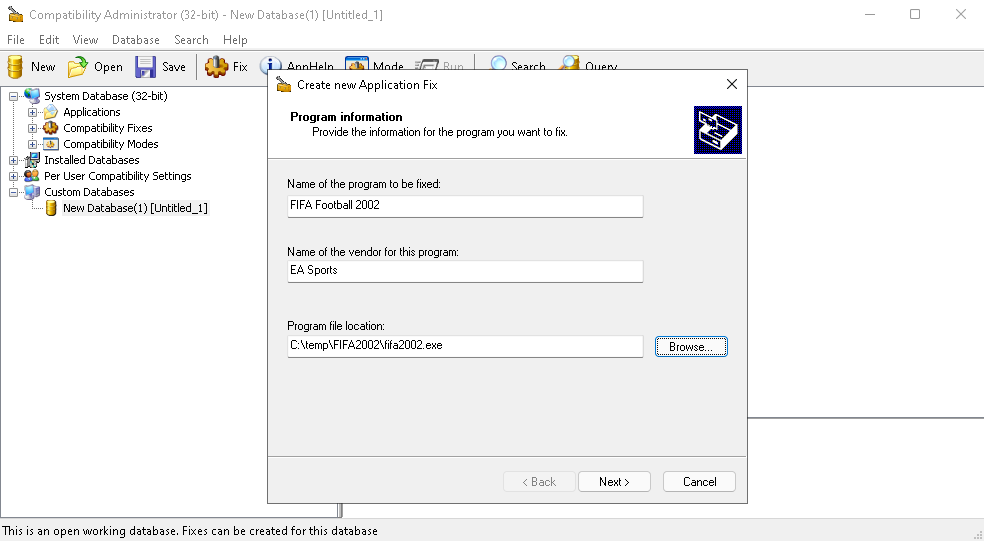
Kedua, bagaimana cara membuat SDB ini? Inilah jugalah yang membuat penulis penasaran, ternyata cara membuat berkas SDB ini sangatlah mudah, yaitu menggunakan aplikasi bernama Application Compatibility Toolkit (ACT) besutan dari Microsoft. Penulis berikan contoh langkah  ketika membuat patch untuk permainan FIFA Football 2002 menggunakan aplikasi ACT ini.

Tampilan Ketika Membuat Perbaikan Baru

Untuk membuat perbaikan baru, ikuti langkah sebagai berikut:

1. Dijendela sebelah kiri, klik kanan New Database(1) [Untitled_1] dibawah Custom Database. Terus pilih menu Create New -> Application Fix. Atau cukup tekan tombol Ctrl+P.
2. Masukkan nama program, perusahaan pembuat program dan lokasi berkas executable (*.exe) dari program tersebut, kemudian tekan tombol Next.

Tampilan Modus Kompatibilitas
3. Bila anda memerlukan adanya modus kompatibilitas (seperti program hanya bisa berjalan disatu versi Windows atau hanya bisa disatu resolusi layar saja), silahkan dicentang. Bila tidak diperlukan modus kompatibilitas, langsung tekan tombol Next.

Tampilan Perbaikan Kompatibilitas
4. Disinilah pikiran anda "bermain", yaitu anda harus menebak kira-kira hal apa saja yang membuat program tersebut tidak dapat dijalankan atau mudahnya adalah pesan kesalahan apa yang dimunculkan oleh program sehingga program tersebut tidak dapat dijalankan, maka anda dapat mencari penyebab kesalahan tersebut disini. Sebagai contoh, permainan FIFA Football 2002 ini, perbaikan yang harus diaktifkan adalah EmulateFindHandles dimana alur program didalam permainan ini mencari berkas dan setelah ketemu lupa pencarian tadi tidak dihentikan, sehingga menyebabkan kesalahan program tersebut. Tetapi kesalahan tidak hanya ada satu saja, melainkan ada banyak. Maka pilihlah yang terkait dengan kesalahan program tersebut.

Tampilan Informasi Kecocokan
5. Disinilah anda masukkan berkas *.exe*.dll maupun lainnya yang sekiranya ada keterkaitan ketika program tersebut dijalankan. Silahkan dicentang pada attribute berkas apabila SBD yang ada buat agar lebih khusus. Semisal, anda centang ukuran berkas fifa2002.exe, maka SBD ini hanya akan berjalan apabila ada berkas fifa2002.exe dengan ukuran 3.151.430, apabila ada berkas yang sama tapi ukurannya berbeda maka SBD tidak akan dijalankan.

Tampilan Ringkasan Perbaikan Baru Dibuat
6. Setelah semua perbaikan yang anda inginkan selesai dibuat, maka akan ada tampilan ringkasannya. Untuk menyimpan SBD ini, tekan tombol Save atau cukup tekan tombol Ctrl+S.

Tampilan Menyimpan SDB
7. Beri nama database anda, selanjutnya simpan nama SBD sesuai keinginan anda.

*CATATAN: Apabila anda masih mau menambah perbaikan lain dalam berkas SDB ini, dijendela sebelah kanan cukup klik kanan pada berkas fifa2002.exe yang berada diatas Compatibility Fixes.

Ketiga, bagaimana cara memasang maupun melepas SDB ini?
- Untuk memasang SDB ini, cukup jalankan perintah dari command prompt sebagai berikut: sdbinst -q [nama_berkas].sdb. Contoh: sdbinst -q fifa2002.sdb
- Untuk melepas SDB ini, cukup jalankan perintah dari command prompt sebagai berikut: sdbinst -u -q [nama_berkas].sdb. Contoh: sdbinst -u -q fifa2002.sdb

Keempat, apa kegunaan berkas SBD? Pada dasarnya, sistem operasi besutan Microsoft mulai dari Windows 2000 keatas memiliki sebuah pangkalan data (database) berisi tentang informasi yang akan dimuat ketika suatu program dijalankan. Informasi ini berisi tentang kompatibilitas alias sistem operasi "berpura-pura" cocok dengan "keinginan" dari program yang dijalankan, sehingga program tersebut dapat berjalan dengan mulus dan lancar jaya. SDB ini dapat digunakan untuk memberikan kompatibilitas suatu program agar dapat berjalan disistem operasi yang bahkan versi sistem operasi tersebut tidak didukung oleh program tersebut (kecuali aplikasi 64-bit tidak akan bisa dijalankan disistem operasi 32-bit meskipun sudah diberikan SDB). Pihak Microsoft pun menggunakan SDB ini untuk membuat patch agar produk aplikasi mereka dapat berjalan dengan lancar disistem operasi terbaru mereka. Bahkan bila anda terlalu kreatif, anda bisa menyebarkan trojanmalware maupun backdoor dengan cara menyuntikkan (inject) suatu program menggunakan SDB ini.

Seperti biasa, penulis akan memberikan tautan untuk mengunduh aplikasi Application Compatibility for Windows Desktop Development disini. Gunakan aplikasi ini untuk membawa bermanfaat bagi umat manusia, jangan membuat petaka bagi umat manusia hehehe...

Semoga tulisan singkat mengenai Shim DataBase sesuai pengetahuan pribadi penulis ini dapat bermanfaat dan berguna bagi anda sekalian apabila mau membuat patch program menggunakan SDB.. Selamat mencoba...

Sabtu, 19 Maret 2022

Rebuild PC Acer Veriton Pakai Mainboard Dell Vostro 230

Tampilan Casing Bekas acer Veriton Milik Penulis
Tampilan Casing Bekas acer Veriton Milik Penulis
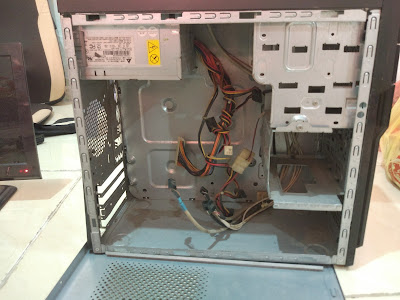
Ketika penulis membeli server HP ProLiant ML115 G1 seken, penulis bercerita dengan sang penjual, bahwa penulis punya casing acer Veriton seken tidak terpakai dan ketika dijual ke facebook Marketplace hanya ditawar murah dan kebanyakan hanya CLBK (Chat Lama Beli Kagak) hahahaha.. Sang penjual memberi nasihat, lebih baik diisi saja (dihidupkan kembali) sehingga nilai jualnya menjadi lebih tinggi.. Ide sang penjual ini menginspirasi penulis untuk menghidupkan kembali PC ini, kebetulan sang penjual punya stok mainboard Dell Veriton 230 seken (untuk prosesor Core 2 Duo dan RAM DDR3) lengkap dengan backplate-nya, langsung penulis beli saja mainboard tersebut seharga Rp. 65.000,-. Kebetulan penulis juga memiliki stok prosesor Core 2 Duo, kipas prosesor dan RAM DDR3 sebanyak 4GB (2x2GB).

Tampilan Casing Bekas acer Veriton Isinya Zong
Tampilan Casing Bekas acer Veriton Isinya Zong
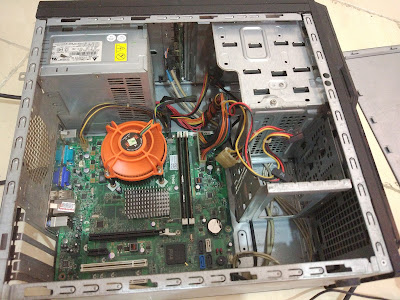
Setelah semua terbeli, penulis baru sempat merakit pada hari ini. PC yang penulis rakit ulang menggunakan prosesor Core 2 Duo E8400 3.00GHz, RAM DDR3 PC-10600 merek V-Gen 2GB (1Rx8) dan HP 2GB (2Rx8). Untuk HDD sementara waktu belum penulis pasang karena masih uji coba terlebih dahulu, apakah hasil rakitan bisa menyala.

Tampilan Casing Bekas acer Veriton Terisi Mainboard Bekas Dell Vostro 230
Tampilan Casing Bekas acer Veriton Terisi Mainboard Bekas Dell Vostro 230
Setelah penulis rakit, barulah penulis uji coba menyalakan. Ketika PC pertama dinyalakan, penulis hanya mendapatkan bunyi beep sebanyak 5 kali dan setelah penulis cek ke forum milik Dell, bunyi beep sebanyak 5 kali itu pertanda bahwa RTC error, dimana solusinya adalah mengganti baterai CMOS (baterai tipe CR2032). Setelah baterai CMOS penulis ganti dan PC dihidupkan, TIDAK ADA TAMPILAN sama sekali! Waduh, berarti mainboard ini jangan-jangan sudah rusak!

Tampilan POST Mainboard Dell Vostro 230
Tampilan POST Mainboard Dell Vostro 230
Penulis berulang kali matikan dan hidupkan kembali dan hasil tetap sama. Terakhir kali penulis biarkan hidup tanpa tampilan selama kurang lebih 2 (dua) menit, kemudian penulis matikan dan hidupkan kembali dan, voila!, mainboard Dell Vostro 230 akhirnya menampilkan tampilan POST (Power On Self Test)!!! Kenapa setelah dihidupkan beberapa menit, kemudian dimatikan dan dihidupkan kembali mainboard baru mau ada tampilan? Menurut pemikiran penulis hal ini disebabkan karena mainboard mungkin sudah lama tidak digunakan, sehingga arus yang disimpan oleh kapasitor mainboard melemah tetapi belum sempat habis (kalau habis kadang kala masih bisa hidup lagi, parahnya mati alias tidak akan menampilkan apa-apa lagi) dan arus inilah yang digunakan untuk pertama kali menyalakan komponen di-mainboard tersebut.

Tampilan Kesalahan Setelah POST Dell Vostro 230
Tampilan Kesalahan Setelah POST Dell Vostro 230
Setelah proses POST, mainboard menampilkan pesan peringatan kesalahan bahwa kipas angin didalam sistem dan kabel USB depan belum terpasang di-pin-nya yang ada di-mainboard, tetapi hal ini tidak menjadi masalah, cukup tekan tombol F1 untuk melanjutkan ke proses booting sistem operasi atau masuk ke BIOS. Selanjutnya penulis melakukan pengecekan terhadap isi menu didalam BIOS untuk mengetahui setelan apa saja yang ada di mainboard ini. Untuk masuk kedalam BIOS, tekan tombol F2 ketika mainboard menampilkan pesan POST atau tekan tombol F12 akan muncul menu pilihan untuk booting dari media lain.

Tampilan Main System di BIOS Dell Vostro 230
Tampilan Main System di BIOS Dell Vostro 230
Isi BIOS termasuk "sederhana", karena tidak ada pengaturan jenis advanced, hanya ada untuk pengaturan frekuensi dan faktor pengali prosesor saja.

Hasil dari "rebuild" PC menggunakan casing seken acer Veriton dipadukan dengan mainboard Dell Veriton 230, membuat penulis PUAS, karena bisa menggunakan "bahan" yang menganggur (prosesor, kipas prosesor, RAM) menjadi berguna kembali. Tetapi yaa seperti itu, kalau menggunakan mainboard seken, harus bersabar bila tidak menampilkan apa-apa ketika pertama kali dihidupkan, harus dipancing dulu hidup selama beberapa menit, kemudian dimatikan dan dihidupkan kembali agar mainboard mau hidup kembali. Bila anda memiliki PC Dell Vostro 230 dan membutuhkan drivers-nya, dapat anda unduh disini.

Semoga tulisan singkat ini bermanfaat bagi anda sekalian apabila mau "menghidupkan" kembali PC anda ataupun mau upgrade (meningkatkan) PC anda menggunakan mainboard seken.. Selamat mencoba..

Senin, 14 Februari 2022

Modifikasi WinPE 10 Gandalf's

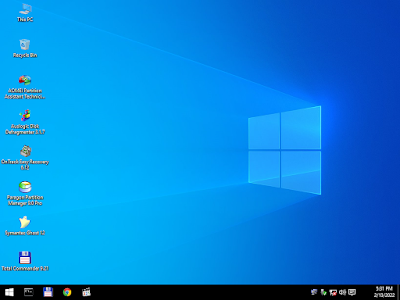
Tampilan WinPE Modifikasi Penulis Berbasis Distro Gandalf's
Tampilan WinPE Modifikasi Penulis Berbasis Distro Gandalf's
Windows 7 PE yang pernah penulis buat menggunakan aplikasi Make_PE3 sudah mulai bermasalah karena konflik di-driver memori, terutama ketika digunakan dikomputer Dell OptiPlex 755 menjadi crash, maka penulis harus membuat lagi WinPE lain. Memang penulis pernah membuat sendiri WinPE yang berbasiskan Windows XP Professional, tetapi WinPE ini hanya bisa di-boot menggunakan CD, pernah penulis coba boot dari flashdisk masih belum bisa atau memang penulis belum tau caranya.

Penulis memutuskan untuk memodifikasi WinPE 10 distro Gandalf's berbasis Windows 10 x86 (32-bit) versi 10.10.10240 dari ukuran awal 1,2GB menjadi hanya 650MB. Banyak aplikasi yang penulis hilangkan dari distro ini karena penulis nilai terlalu banyak menghabiskan ruangan flashdisk maupun CD serta tidak terlalu penulis butuhkan. Malam Sabtu kemarin (11/02/2022), penulis menghabiskan waktu sekitar 2 jam untuk meneliti alur kerja dari WinPE ini. Penulis jadi mengetahui, bahwa distro ini menggunakan aplikasi StartIsBack untuk menampilkan GUI ala Windows biasa (WinPE ori hanya menampilkan command prompt tanpa adanya GUI) serta tambahan beberapa berkas agar ketika WinPE ini langsung memuat GUI serta setelan-setelan lain yang dibutuhkan. Perlu diingat, bahwa untuk menjalankan WinPE 10 ini membutuhkan RAM minimal 1GB ketika dicoba di-virtual machine.

Penulis menghilangkan berkas MountPEmedia.exe dan MountPEmedia.ini (digunakan untuk me-mount flashdisk didalam WinPE, sehingga aplikasi pada flashdisk bisa dimuat secara langsung oleh WinPE) didalam folder \Windows\System32 serta menyunting berkas winpeshl.ini dan menghilangkan pemanggilan aplikasi MountPEmedia.exe ini. Kemudian di-root berkas ISO hanya penulis tinggalkan berkas Autorun.inf, BOOTMGR, bootmgr.efi dan bootmgr.exe saja.

Penulis juga akan mengajarkan ke anda sekalian, bagaimana cara memodifikasi WinPE yang sudah penulis modifikasi (cara ini hanya berlaku untuk WinPE modifikasian penulis, kemungkinan besar berbeda dengan distro WinPE lainnya):
  1. Extract berkas boot.wim dari dalam berkas ISO, kemudian gunakan aplikasi DISM untuk me-mount berkas boot.wim sehingga isinya bisa diubah.
  2. Untuk menambahkan aplikasi, cukup tambahkan aplikasi tersebut ke folder \Program Files pada mount folder (folder yang anda gunakan untuk me-mount / membuka isi boot.wim menggunakan aplikasi DISM).
  3. Untuk menambahkan aplikasi pada Start Menu, ubah berkas Win10PE.cfg didalam folder \Windows\System32 pada mount folder. Gunakan format %ProgramFiles%\[folder aplikasi]\file.exe, dimana [folder aplikasi] adalah folder aplikasi yang anda tambahkan di \Program Files serta file.exe adalah executable dari aplikasi yang anda tambahkan tadi.
    Tampilan Isi Berkas Win10PE.cfg
    Tampilan Isi Berkas Win10PE.cfg

  4. Untuk mengubah wallpaper, cukup ganti berkas img0.jpg didalam folder \Windows\Web\Wallpaper\Windows pada mount folder.
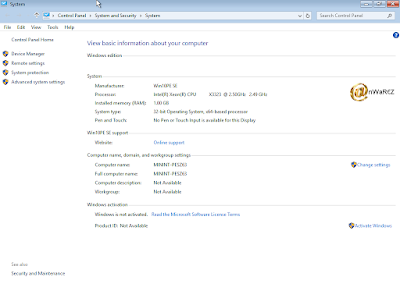
  5. Untuk mengubah logo pada System Properties, cukup ganti berkas logo.bmp didalam folder \Windows\System32\oobe\Logo pada mount folder, tetapi perhatikan gambar format BMP tersebut harus berukuran 118x48 pixel!
    Tampilan Logo @nWaREZ Pada System Properties
    Tampilan Logo @nWaREZ Pada System Properties

  6. Setelah melakukan pengubahan pada mount folder, maka lakukan dismount pada aplikasi DISM agar perubahan tadi disimpan kedalam berkas boot.wim. Selanjutkan gunakan aplikasi penyunting ISO untuk memasukkan dan menimpa berkas boot.wim didalam berkas ISO.
  7. Lakukan percobaan menggunakan aplikasi virtual machine untuk melihat apakah perubahan yang dilakukan sudah berjalan dengan baik dan benar.
Seperti biasa, penulisan mempersilahkan anda untuk mengunduh distro WinPE ini disini. Semoga tulisan singkat ini bermanfaat bagi anda sekalian yang ingin memodifikasi WinPE sesuai keinginan dan keperluan anda..

Selasa, 04 Januari 2022

Mencoba Menjalankan Microsoft Windows NT 4.0 MIPS di QEMU

Tampilan "System Properties" MIPS Magnum R4000PC
Sebenarnya penulis ingin sekali mencoba menjalankan sistim operasi Microsoft Windows NT 4.0 yang dibuat untuk prosesor MIPS (Microprocessor without Interlocked Pipelined Stages) yang dimuat dihalaman web Computer Newbie dan dapat dilihat disini. Untuk emulator QEMU maupun sistim operasi Microsoft Windows NT 4.0 yang penulis coba dapat diunduh disini. Baik, tanpa panjang lebar lagi, mari kita coba pasang dan jalankan Microsoft Windows NT 4.0 versi MIPS ini dengan langkah sesuai pada halaman web Computer Newbie sebagai berikut:

PERTAMA, buat terlebih dahulu image HDD dengan perintah berikut ini:

qemu-img create –f qcow2 nt4.disk 2G

nt4.disk dapat anda ganti namanya sesuai dengan keinginan anda sendiri. Ukuran maksimal dari HDD yang didukung adalah sebesar 2GB.

KEDUA, jalankan QEMU dengan perintah berikut ini:

qemu-system-mips64el.exe -hda nt4.disk  -M magnum -L .  -net nic -net user -m 128 -cdrom winnt40wks_sp1_en.iso

nt4.disk sesuaikan dengan nama image HDD yang anda buat tadi.
winnt40wks_sp1_en.iso sesuaikan dengan nama image ISO Microsoft Windows NT 4.0 yang anda punya.

CATATAN: Agar proses Setup berjalan dengan lancar, gunakan terlebih dahulu QEMU versi 0.10.50 (2008). Setelah proses Setup selesai, barulah anda gunakan QEMU versi 0.12.3 (2010).

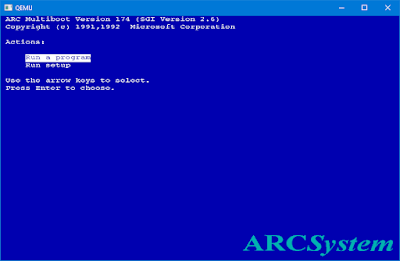
Ketika QEMU dijalankan, maka akan muncul tampilan menu sebagai berikut:

Tampilan Menu Boot
Tampilan Menu Boot

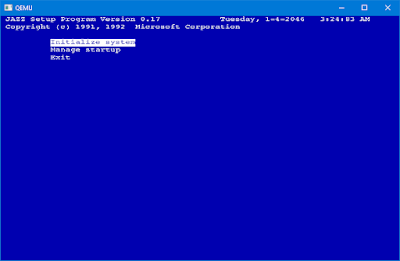
KETIGA, pilih menu "Run setup", maka akan muncul tampilan menu sebagai berikut:

Tampilan Menu Ketika Menu "Run setup" Dipilih
dan pilih "Initialize system", maka akan muncul tampilan menu sebagai berikut:

Tampilan Menu Ketika Menu "Initialize system" Dipilih

KEEMPAT, pilih dan set semua menu sebagai berikut:
  • Set time -> Setel jam dengan benar.
  • Set ethernet address -> Setel alamat MAC sesuai keinginan anda, yang jelas jangan diisi 0 semua.
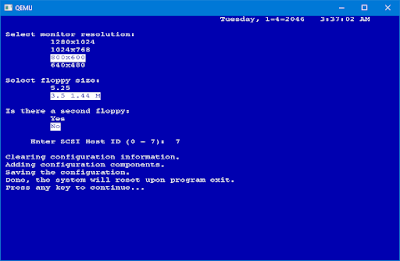
Pilih menu "Set default configuration" dan setel ukuran tampilan pada 800x600, bila dipilih selain itu maka mouse tidak akan bekerja dengan baik. Kemudian isi dengan 7 (default) pada "Enter SCSI Host ID:". Ikuti langkah selanjutnya sampai muncul tampilan sebagai berikut:

Tampilan Setelan Menu "Set default configuration" Selesai
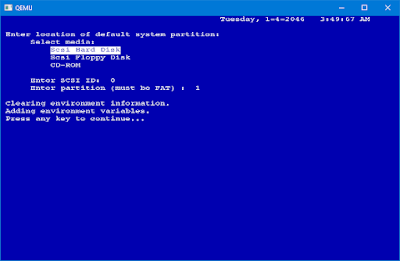
Pada menu "Set default environment", setel pada "Scsi Hard Disk", kemudian isi dengan "0" pada "Enter SCSI ID:".

Tampilan Setelan Menu "Set default environment" Selesai
Tekan sembarang tombol untuk melanjutkan. Kembali lagi ke menu awal (Gambar Kedua), kemudian pilih "Exit" maka akan kembali lagi ke menu awal (Gambar Pertama).

KELIMA, setelah kembali lagi ke menu awal (Gambar Pertama), pilih menu "Run a program", ketik secara manual perintah ini:

cd:\mips\arcinst

Menjalankan Program "arcinst"
Maka akan muncul tampilan sebagai berikut:

Tampilan Program "arcinst"
Pilih "Configure Partitions", maka akan muncul tampilan sebagai berikut:

Tampilan Menu "Create System Partition"
Pilih menu "Create System Partition", dan isi saja dengan "5" (5MB), kemudian tekan tombol "Enter". Selanjutnya akan muncul tampilan sebagai berikut apabila partisi berhasil dibuat dan di-format:

Tampilan Pesan Partisi Berhasil Dibuat

Tampilan Pesan Partisi Berhasil Di-format
Setelah partisi partisi berhasil dibuat dan di-format, maka pilih menu "Exit" dan "Exit" lagi untuk kembali ke menu awal (Gambar Pertama) tetapi dengan ada tambahan menu "Start".

CATATAN: Apabila terjadi kesalahan dalam menjalankan program "arcinst" ini, maka ulangi lagi langkah KETIGA dan KEEMPAT hingga emulator me-restart dengan sendirinya. Apabila terjadi kesalahan sewaktu restart, maka matikan kemudian jalankan ulang emulator dan langsung kembali ke langkah KELIMA ini.

KEENAM, pilih menu "Run a program", ketik secara manual perintah ini:

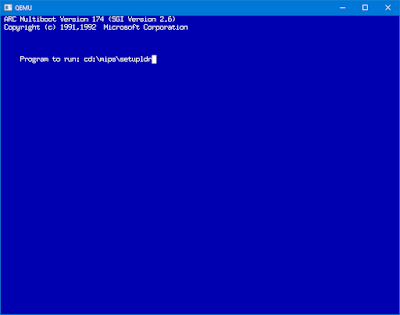
cd:\mips\setupldr

Menjalankan Program "setupldr"
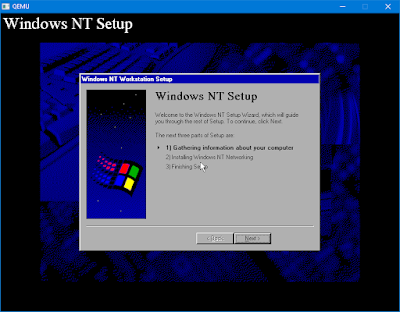
Maka akan muncul tampilan layaknya anda memasang Microsoft Windows NT 4.0 di PC biasa:

Tampilan "Setup" Microsoft Windows NT 4.0
Ikuti langkah demi langkah pada Setup pemasangan Microsoft Windows NT 4.0 ini.

Konfigurasi MIPS Terdeteksi Oleh Setup Microsoft Windows NT 4.0

Pilih Pemasangan Microsoft Windows Nt 4.0 di "Unpartitioned space"
Pilih Pemasangan Microsoft Windows Nt 4.0 di "Unpartitioned space"ini dan lewati proses "Disk Scan" untuk mempersingkat waktu. Setelah selesai penyalinan berkas yang dibutuhkan oleh Setup, maka emulator akan restart.

Tampilan Menu Boot Dengan Tambahan Setup-nya "Start Windows NT"
Tampilan Menu Boot Dengan Tambahan Setup-nya "Start Windows NT"

Tampilan GUI Setup
Tampilan GUI Setup
Ketika GUI Setup muncul pertama kali, komputer didalam emulator menjadi hang (berhenti). Mungkin dikarenakan adanya bug (kesalahan kode) di QEMU versi 0.12.3 (2010) yang penulis gunakan. Penulis menggunakan QEMU versi 0.10.50 (2008) dan GUI Setup lancar hingga muncul jendela "Log on". Pada jendela log on ini, pada latar belakang logo Microsoft Windows NT terjadi kesalahan warna (glitch), lagi-lagi pasti ada bug di QEMU versi 0.10.50 ini. Apabila QEMU diganti lagi dengan versi 0.12.3, kesalahan warna ini tidak ada.

Tampilan "Log on" Microsoft Windows NT 4.0

KETUJUH, permasalahan timbul ketika muncul jendela "Log on", ketika menekan tombol Ctrl+Alt+Del, maka sistim operasi Windows yang kita gunakan akan mendeteksi penekanan kombinasi tombol tersebut dan kita tidak bisa log on kedalam Microsoft Windows NT 4.0 tersebut! Setelah mencari-cari diforum, penulis menemukan cara untuk menekan kombinasi tombol tersebut, tetapi cara yang digunakan bukan menekan ketiga tombol tersebut secara bersamaan, tetapi ditekan bersamaan tetapi sesuai urutan, yaitu menekan dan tahan tombol Del diikuti Alt kemudian Ctrl.

TERAKHIR, tips pemasangan ini berhasil penulis coba pada Microsoft Windows NT 4.0 versi Workstation dan Server. Khusus versi SERVER setelah proses pemasangan selesai, ketika proses booting akan selalu HANG apabila menggunakan QEMU versi 0.10.50! Setelah proses pemasangan Server, segera ganti dengan QEMU versi 0.12.3.

Tampilan "System Properties" Komputer MIPS

Tampilan Ketika Bermain "Quake Shareware"

KESIMPULANemulator QEMU sudah mampu menirukan komputer MIPS (dalam hal ini MIPS Magnum R4000PC) dengan kapasitas maksimal RAM sebesar 192MB. Tetapi namanya juga emulator pasti memiliki bug pada kode pemrogramannya untuk menirukan komputer aslinya.

Semoga tulisan singkat ini sangat berguna bagi anda sekalian yang ingin bernostalgia dengan komputer lama berprosesor MIPS dan menggunakan Microsoft Windows NT 4.0.. Selamat mencoba!!!