Tampilkan postingan dengan label microsoft. Tampilkan semua postingan

Rabu, 17 September 2025

Pesan Kesalahan 0x80300024 Pemasangan Microsoft Windows 7

Kali ini penulis menambahkan HDD baru WD Purple 4TB sebagai HDD penyimpanan data, sebelumnya penulis menggunakan HDD WD Green 2TB sebagai HDD utama dan HDD Hitachi HUA7220 1TB sebagai penyimpanan data tambahan. HDD lama WD Green 2TB tadi penulis tambahkan ke komputer HP Elite 8100 SFF sebagai HDD penyimpanan tambahan. Ternyata menambahkan HDD meskipun sudah menggunakan antarmuka SATA masih tetap saja "ribet" sama seperti jaman antarmuka IDE.


.: PERMASALAHAN :.

Ketika penulis menambahkan HDD baru dikomputer DELL OptiPlex 7010 ini penulis langsung saja mengganti HDD lama dengan HDD baru di-port SATA-0 dan HDD Hitachi HUA7220 1TB ada di-port SATA-1. Disinilah penulis menghadapi 2 masalah, yakni:
  1. Masalah Pertama: HDD baru berkapasitas 4TB ini TIDAK BISA menggunakan partisi jenis MBR (Master Boot Record), karena MBR memiliki batas maksimal HDD 2TB saja (32-bit)! HDD baru harus dipartisi menggunakan GPT (GUID Partition Table) dan harus menggunakan Microsoft Windows yang 64-bit agar seluruh kapasitas HDD baru ini terbaca, kalau menggunakan Microsoft Windows yang 32-bit maka hanya terbaca 2TB saja. Oke, penulis sudah menggunakan partisi GPT di HDD 4TB baru ini.dan mau memasang Microsoft Windows 7 Ultimate 64-bit ke HDD. Ketika proses pemasangan Microsoft Windows ke partisi GPT harus menggunakan modus boot UEFI (Unified Extensible Firmware Interface). Penulis mengubah setelan di BIOS komputer ini menggunakan modus UEFI dan ketika komputer di-restart terjadilah blackout alias komputer jadi gelap gulita, tidak ada secercah sinarpun dari tampilan layar!
  2. Masalah Kedua: Karena komputer tidak bisa boot menggunakan UEFI, maka penulis memasang Microsoft Windows 7 Ultimate 64-bit ini ke HDD Hitachi 1TB dan berulang kali mengalami kegagalan dengan pesan: We couldn't install Windows in the location you chose. Please check your media drive. Error 0x80300024. Anehnya, penulis mencoba menyalin partisi Microsoft Windows Ultimate 64-bit dari HDD lama ke partisi HDD Hitachi 1TB ini menggunakan aplikasi CloneZilla dan HDD ini mau boot hingga masuk ke Windows Desktop (HDD 4TB penulis cabut alias HDD Hitachi single mode), ketika HDD 4TB penulis aktifkan kembali, masuk ke Windows tapi blank (Desktop tidak muncul)! Bisa memunculkan Desktop dengan menekan tombol Ctrl+Alt+Del, muncul Task Manager kemudian jalankan "explorer.exe". Metode ini juga tidak efektif karena beberapa fungsi Windows tidak dapat berjalan dengan baik.


.: JALAN KELUAR :.

Setiap permasalahan, pasti ada jalan keluarnya. Naah, untuk solusinya, penulis mencari-cari jawaban melalui mbah Google dan setiap solusi dari para pengguna lainnya penulis coba satu persatu. Berikut ini solusi dari kedua permasalahan diatas:
  1. Solusi Masalah Pertama: Usut punya usut, ternyata komputer DELL OptiPlex 7010 ini masih BELUM MENDUKUNG PENUH penerapan fitur UEFI.ini. Penulis sempat putus asa, karena satu kesalahan kecil dari pabrik komputer ini harus "membunuh" satu komputer fave penulis.. SOLUSI sederhana saja, cukup lepas baterai CMOS, tunggu 1 menit, pasang lagi baterainya, nyalakan lagi komputer dan voila, komputer hidup kembali! Jangan pernah lagi mengaktifkan UEFI dikomputer ini. Cek juga, apakah komputer anda sudah fully compliance dengan UEFI apabila ingin secure boot menggunakan UEFI ini.
  2. Solusi Masalah Kedua: HDD Hitachi 1TB ini posisinya berada di-port SATA-1 dan Microsoft Windows HANYA MAU TERPASANG di-port SATA-0 apabila Installer Microsoft Windows mendeteksi ada HDD lebih dari satu dan anda mencoba memasang di HDD selain di-port SATA-0! Kecuali HDD anda hanya ada satu alias sendirian, mau posisinya ada di SATA-2, SATA-3, Installer Microsoft Windows tidak mempermasalahkannya. Andaikan penulis tahu dari awal kalau hanya ini permasalahannya, penulis cukup mengubah saja HDD Hitachi 1TB ke port SATA-0 dan tidak perlu memasang ulang Microsoft Windows.


.: KESIMPULAN :.

Teknologi baru tetap saja TIDAK MENAWARKAN KEMUDAHAN, apalagi bila perusahaan pembuat perangkat keras (hardware) maupun lunak (software) ingin melindungi produknya dari penggunaan yang tidak semestinya, maka kita sebagai pengguna akan dibuat kebingungan. Tetapi semua permasalahan pasti ada jalan keluarnya, asalkan kita mau mencari informasi dan mau berbagi informasi apabila kita dapat memecahkan suatu masalah. Maka dari itu, penulis membagikan jalan keluar ini bagi anda yang mengalami permasalahan yang sama seperti yang penulis alami.. Semoga bermanfaat dan selamat mencoba..

Kamis, 30 Juni 2022

Shim DataBase (SDB), Patching Official Dari Microsoft

Tampilan Awal Aplikasi Compatibility Administrator
Pernahkah anda bertemu berkas dengan extension (berakhiran) *.sdb di PC anda? Bila pernah menemukannya, biasanya berkas sdb ini digunakan untuk menambal (patch) suatu program, baik berupa aplikasi maupun permainan. Jujur saja, penulis baru bertemu dengan berkas sdb ini ketika mengumpulkan permainan yang mendukung percepatan grafis 3D Glide (3D graphic API developed by 3dfx interactive) di PC yang pernah penulis buat ulang disini.

Penulis bertemu berkas sdb ini tepatnya ketika mengunduh permainan FIFA 98: Road to World Cup, dimana permainan ini tidak bisa berjalan disistem operasi besutan Microsoft, yaitu Windows XP maupun Windows 10 versi 64-bit-nya. Ketika bertemu berkas ini, penulis penasaran bagaimana cara membuat patch berbentuk berkas sdb dan tinggal dipasang maupun dilepas ke/dari dalam sistem menggunakan program sdbinst yang notabene sudah tersedia didalam sistem operasi mulai dari Windows 2000.

Pertama-tama, apakah berkas SDB itu? SDB memiliki kepanjangan Shim DataBase, yang merupakan bagian dari Application Compatibility for Windows Desktop Development yang dikembangkan oleh Microsoft. Nama tepat aplikasinya adalah Compatibility Administrator.

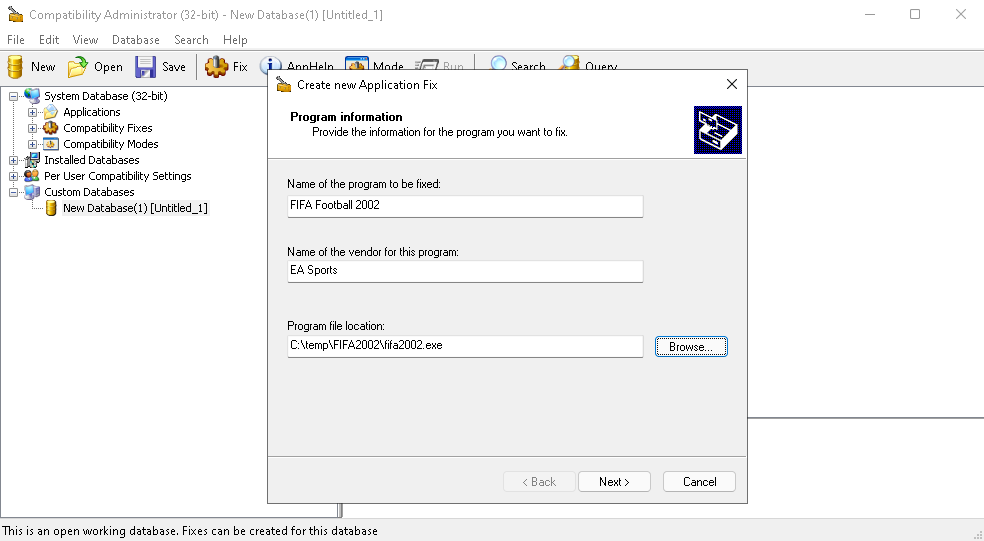
Kedua, bagaimana cara membuat SDB ini? Inilah jugalah yang membuat penulis penasaran, ternyata cara membuat berkas SDB ini sangatlah mudah, yaitu menggunakan aplikasi bernama Application Compatibility Toolkit (ACT) besutan dari Microsoft. Penulis berikan contoh langkah  ketika membuat patch untuk permainan FIFA Football 2002 menggunakan aplikasi ACT ini.

Tampilan Ketika Membuat Perbaikan Baru

Untuk membuat perbaikan baru, ikuti langkah sebagai berikut:

1. Dijendela sebelah kiri, klik kanan New Database(1) [Untitled_1] dibawah Custom Database. Terus pilih menu Create New -> Application Fix. Atau cukup tekan tombol Ctrl+P.
2. Masukkan nama program, perusahaan pembuat program dan lokasi berkas executable (*.exe) dari program tersebut, kemudian tekan tombol Next.

Tampilan Modus Kompatibilitas
3. Bila anda memerlukan adanya modus kompatibilitas (seperti program hanya bisa berjalan disatu versi Windows atau hanya bisa disatu resolusi layar saja), silahkan dicentang. Bila tidak diperlukan modus kompatibilitas, langsung tekan tombol Next.

Tampilan Perbaikan Kompatibilitas
4. Disinilah pikiran anda "bermain", yaitu anda harus menebak kira-kira hal apa saja yang membuat program tersebut tidak dapat dijalankan atau mudahnya adalah pesan kesalahan apa yang dimunculkan oleh program sehingga program tersebut tidak dapat dijalankan, maka anda dapat mencari penyebab kesalahan tersebut disini. Sebagai contoh, permainan FIFA Football 2002 ini, perbaikan yang harus diaktifkan adalah EmulateFindHandles dimana alur program didalam permainan ini mencari berkas dan setelah ketemu lupa pencarian tadi tidak dihentikan, sehingga menyebabkan kesalahan program tersebut. Tetapi kesalahan tidak hanya ada satu saja, melainkan ada banyak. Maka pilihlah yang terkait dengan kesalahan program tersebut.

Tampilan Informasi Kecocokan
5. Disinilah anda masukkan berkas *.exe, *.dll maupun lainnya yang sekiranya ada keterkaitan ketika program tersebut dijalankan. Silahkan dicentang pada attribute berkas apabila SBD yang ada buat agar lebih khusus. Semisal, anda centang ukuran berkas fifa2002.exe, maka SBD ini hanya akan berjalan apabila ada berkas fifa2002.exe dengan ukuran 3.151.430, apabila ada berkas yang sama tapi ukurannya berbeda maka SBD tidak akan dijalankan.

Tampilan Ringkasan Perbaikan Baru Dibuat
6. Setelah semua perbaikan yang anda inginkan selesai dibuat, maka akan ada tampilan ringkasannya. Untuk menyimpan SBD ini, tekan tombol Save atau cukup tekan tombol Ctrl+S.

Tampilan Menyimpan SDB
7. Beri nama database anda, selanjutnya simpan nama SBD sesuai keinginan anda.

*CATATAN: Apabila anda masih mau menambah perbaikan lain dalam berkas SDB ini, dijendela sebelah kanan cukup klik kanan pada berkas fifa2002.exe yang berada diatas Compatibility Fixes.

Ketiga, bagaimana cara memasang maupun melepas SDB ini?
- Untuk memasang SDB ini, cukup jalankan perintah dari command prompt sebagai berikut: sdbinst -q [nama_berkas].sdb. Contoh: sdbinst -q fifa2002.sdb
- Untuk melepas SDB ini, cukup jalankan perintah dari command prompt sebagai berikut: sdbinst -u -q [nama_berkas].sdb. Contoh: sdbinst -u -q fifa2002.sdb

Keempat, apa kegunaan berkas SBD? Pada dasarnya, sistem operasi besutan Microsoft mulai dari Windows 2000 keatas memiliki sebuah pangkalan data (database) berisi tentang informasi yang akan dimuat ketika suatu program dijalankan. Informasi ini berisi tentang kompatibilitas alias sistem operasi "berpura-pura" cocok dengan "keinginan" dari program yang dijalankan, sehingga program tersebut dapat berjalan dengan mulus dan lancar jaya. SDB ini dapat digunakan untuk memberikan kompatibilitas suatu program agar dapat berjalan disistem operasi yang bahkan versi sistem operasi tersebut tidak didukung oleh program tersebut (kecuali aplikasi 64-bit tidak akan bisa dijalankan disistem operasi 32-bit meskipun sudah diberikan SDB). Pihak Microsoft pun menggunakan SDB ini untuk membuat patch agar produk aplikasi mereka dapat berjalan dengan lancar disistem operasi terbaru mereka. Bahkan bila anda terlalu kreatif, anda bisa menyebarkan trojan, malware maupun backdoor dengan cara menyuntikkan (inject) suatu program menggunakan SDB ini.

Seperti biasa, penulis akan memberikan tautan untuk mengunduh aplikasi Application Compatibility for Windows Desktop Development disini. Gunakan aplikasi ini untuk membawa bermanfaat bagi umat manusia, jangan membuat petaka bagi umat manusia hehehe...

Semoga tulisan singkat mengenai Shim DataBase sesuai pengetahuan pribadi penulis ini dapat bermanfaat dan berguna bagi anda sekalian apabila mau membuat patch program menggunakan SDB.. Selamat mencoba...

Minggu, 12 Desember 2021

Windows 7, 8.1, 10, dan 11 All-in-One oleh m0nkrus


Sudah lama juga penulis tidak menulis artikel di-blog ini.. Tetapi kali ini penulis menulis artikel mengenai sistem operasi Windows dari Microsoft yang sudah digabungkan (All-in-One) oleh grup m0nkrus dari Rusia. Kenapa penulis memilih "distro" Windows besutan m0nkrus? Dikarenakan penulis sudah mencoba sendiri beberapa Windows besutan m0nkrus ini, dan dapat berjalan dengan baik tanpa ada kendala apapun dikomputer penulis. Distro ini pun menyediakan dual-language (dua bahasa), yaitu Inggris dan Rusia. Bahasa ini dapat dipilih pada awal mula sebelum proses pemasangan dimulai.

Beberapa Windows All-in-One besutan m0nkrus adalah sebagai berikut:

Windows 7
  • Windows 7 Starter SP1
  • Windows 7 Home Basic SP1 (x86 & x64)
  • Windows 7 Home Premium SP1 (x86 & x64)
  • Windows 7 Professional SP1 (x86 & x64)
  • Windows 7 Ultimate SP1 (x86 & x64)
Windows 8.1 Update 3
  • Windows 8.1 Core (x86 & x64 )
  • Windows 8.1 Professional (x86 & x64)
  • Windows 8.1 Professional with WMC (x86 & x64)
  • Windows 8.1 Enterprise (x86 & x64)
Windows 10 (21H2)
  • Windows 10 Education (x86 & x64)
  • Windows 10 Enterprise (x86 & x64)
  • Windows 10 IoT Enterprise (x86 & x64)
  • Windows 10 Enterprise LTSC (x86 & x64)
  • Windows 10 IoT Enterprise LTSC (x86 & x64)
  • Windows 10 Pro (x86 & x64)
  • Windows 10 Pro Education (x86 & x64)
  • Windows 10 Pro for Workstations (x86 & x64)
  • Windows 10 Home (x86 & x64)
  • Windows 10 Home Single Language (x86 & x64)
Windows 11 (21H2) x64
  • Windows 11 Education
  • Windows 11 Education N
  • Windows 11 Enterprise
  • Windows 11 Enterprise N
  • Windows 11 Pro
  • Windows 11 Pro N
  • Windows 11 Pro Education
  • Windows 11 Pro Education N
  • Windows 11 Pro for Workstations
  • Windows 11 Pro N for Workstations
  • Windows 11 Home
  • Windows 11 Home N
  • Windows 11 Home Single Language
Tanpa panjang lebar lagi, anda dapat mengunduhnya melalui tautan disini. Penulis mengumpulkan Windows besutan m0nkrus baik dari forum-forum maupun dari tautan torrent. Perlu diingat, beberapa activator yang digunakan kemungkinan besar akan dideteksi sebagai virus maupun threat (ancaman) dikomputer anda, silahkan antivirus anda matikan sementara waktu dalam penggunaan activator ini.

Semoga tulisan singkat ini bermanfaat bagi anda sekalian yang sedang mencari atau membutuhkan sistem operasi Windows yang All-in-One daripada mengunduh beberapa versi berbeda yang mengakibatkan membuang-buang waktu untuk mencari maupun dapat menghabiskan kuota internet anda..