Tampilkan postingan dengan label harddisk. Tampilkan semua postingan

Rabu, 17 September 2025

Pesan Kesalahan 0x80300024 Pemasangan Microsoft Windows 7

Kali ini penulis menambahkan HDD baru WD Purple 4TB sebagai HDD penyimpanan data, sebelumnya penulis menggunakan HDD WD Green 2TB sebagai HDD utama dan HDD Hitachi HUA7220 1TB sebagai penyimpanan data tambahan. HDD lama WD Green 2TB tadi penulis tambahkan ke komputer HP Elite 8100 SFF sebagai HDD penyimpanan tambahan. Ternyata menambahkan HDD meskipun sudah menggunakan antarmuka SATA masih tetap saja "ribet" sama seperti jaman antarmuka IDE.


.: PERMASALAHAN :.

Ketika penulis menambahkan HDD baru dikomputer DELL OptiPlex 7010 ini penulis langsung saja mengganti HDD lama dengan HDD baru di-port SATA-0 dan HDD Hitachi HUA7220 1TB ada di-port SATA-1. Disinilah penulis menghadapi 2 masalah, yakni:
  1. Masalah Pertama: HDD baru berkapasitas 4TB ini TIDAK BISA menggunakan partisi jenis MBR (Master Boot Record), karena MBR memiliki batas maksimal HDD 2TB saja (32-bit)! HDD baru harus dipartisi menggunakan GPT (GUID Partition Table) dan harus menggunakan Microsoft Windows yang 64-bit agar seluruh kapasitas HDD baru ini terbaca, kalau menggunakan Microsoft Windows yang 32-bit maka hanya terbaca 2TB saja. Oke, penulis sudah menggunakan partisi GPT di HDD 4TB baru ini.dan mau memasang Microsoft Windows 7 Ultimate 64-bit ke HDD. Ketika proses pemasangan Microsoft Windows ke partisi GPT harus menggunakan modus boot UEFI (Unified Extensible Firmware Interface). Penulis mengubah setelan di BIOS komputer ini menggunakan modus UEFI dan ketika komputer di-restart terjadilah blackout alias komputer jadi gelap gulita, tidak ada secercah sinarpun dari tampilan layar!
  2. Masalah Kedua: Karena komputer tidak bisa boot menggunakan UEFI, maka penulis memasang Microsoft Windows 7 Ultimate 64-bit ini ke HDD Hitachi 1TB dan berulang kali mengalami kegagalan dengan pesan: We couldn't install Windows in the location you chose. Please check your media drive. Error 0x80300024. Anehnya, penulis mencoba menyalin partisi Microsoft Windows Ultimate 64-bit dari HDD lama ke partisi HDD Hitachi 1TB ini menggunakan aplikasi CloneZilla dan HDD ini mau boot hingga masuk ke Windows Desktop (HDD 4TB penulis cabut alias HDD Hitachi single mode), ketika HDD 4TB penulis aktifkan kembali, masuk ke Windows tapi blank (Desktop tidak muncul)! Bisa memunculkan Desktop dengan menekan tombol Ctrl+Alt+Del, muncul Task Manager kemudian jalankan "explorer.exe". Metode ini juga tidak efektif karena beberapa fungsi Windows tidak dapat berjalan dengan baik.


.: JALAN KELUAR :.

Setiap permasalahan, pasti ada jalan keluarnya. Naah, untuk solusinya, penulis mencari-cari jawaban melalui mbah Google dan setiap solusi dari para pengguna lainnya penulis coba satu persatu. Berikut ini solusi dari kedua permasalahan diatas:
  1. Solusi Masalah Pertama: Usut punya usut, ternyata komputer DELL OptiPlex 7010 ini masih BELUM MENDUKUNG PENUH penerapan fitur UEFI.ini. Penulis sempat putus asa, karena satu kesalahan kecil dari pabrik komputer ini harus "membunuh" satu komputer fave penulis.. SOLUSI sederhana saja, cukup lepas baterai CMOS, tunggu 1 menit, pasang lagi baterainya, nyalakan lagi komputer dan voila, komputer hidup kembali! Jangan pernah lagi mengaktifkan UEFI dikomputer ini. Cek juga, apakah komputer anda sudah fully compliance dengan UEFI apabila ingin secure boot menggunakan UEFI ini.
  2. Solusi Masalah Kedua: HDD Hitachi 1TB ini posisinya berada di-port SATA-1 dan Microsoft Windows HANYA MAU TERPASANG di-port SATA-0 apabila Installer Microsoft Windows mendeteksi ada HDD lebih dari satu dan anda mencoba memasang di HDD selain di-port SATA-0! Kecuali HDD anda hanya ada satu alias sendirian, mau posisinya ada di SATA-2, SATA-3, Installer Microsoft Windows tidak mempermasalahkannya. Andaikan penulis tahu dari awal kalau hanya ini permasalahannya, penulis cukup mengubah saja HDD Hitachi 1TB ke port SATA-0 dan tidak perlu memasang ulang Microsoft Windows.


.: KESIMPULAN :.

Teknologi baru tetap saja TIDAK MENAWARKAN KEMUDAHAN, apalagi bila perusahaan pembuat perangkat keras (hardware) maupun lunak (software) ingin melindungi produknya dari penggunaan yang tidak semestinya, maka kita sebagai pengguna akan dibuat kebingungan. Tetapi semua permasalahan pasti ada jalan keluarnya, asalkan kita mau mencari informasi dan mau berbagi informasi apabila kita dapat memecahkan suatu masalah. Maka dari itu, penulis membagikan jalan keluar ini bagi anda yang mengalami permasalahan yang sama seperti yang penulis alami.. Semoga bermanfaat dan selamat mencoba..

Kamis, 21 Desember 2023

Membedakan HDD Western Digital Asli dan Palsu

Tampilan Iklan HDD Western Digital Purple 4TB
Kebetulan penulis mendapatkan kepercayaan membangun NAS (Network Attached Storage) untuk dikantor. Penulis memutuskan untuk menggunakan media penyimpanan surveillance harddisk (untuk CCTV) besutan Western Digital (WD) Purple dikarenakan NAS ini hanya dipakai untuk menyimpan arsip foto dan HDD jenis ini memang dirancang untuk operasional perekaman 24 jam tanpa henti sehingga reliable-lah menurut penulis.

Membeli harddisk secara online tidak lah semudah membeli secara offline, karena banyaknya fraud (penipuan) berupa HDD non-ori meskipun banderol harganya mendekati ori agar tidak ketahuan banget modus penipuannya. Penulis mencari tahu cara membedakan HDD WD ori dan non-ori dari laman ini, akhirnya penulis mencari di Tokopedia dan muncullah penjual JunaCom yang menawarkan dengan harga yang masuk diakal. Ketika melihat-lihat komentar dari para pembeli, penulis sempat melihat ada yang berbagi foto HDD yang dibeli terdapat stempel ORI dengan tulisan distributor ASTRINDO diatas logo ORI. Akhirnya penulis memutuskan untuk membeli HDD WD Purple dari penjual ini sebanyak 2 (dua) buah.

HDD sampai ditangan penulis tanggal 20 Desember 2023 sore dan baru sempat penulis unboxing dari paket pengiriman tadi pagi ini..

Tampilan Depan HDD WD Purple 4TB Penulis
Tampilan Depan HDD WD Purple 4TB Penulis

Tampilan Belakang HDD WD Purple 4TB Penulis
Tampilan Belakang HDD WD Purple 4TB Penulis
Penulis senang karena HDD yang penulis terima juga berstiker ORI dan berhologram kuning. Apalagi HDD ini masih tergolong baru, karena dibuat pada tanggal 6 SEP 2023.

Tampilan Logo SMG ORI HDD WD Purple 4TB Penulis
Tampilan Logo SMG ORI HDD WD Purple 4TB Penulis

Tampilan Hologram SMG HDD WD Purple 4TB Penulis
Tampilan Hologram SMG HDD WD Purple 4TB Penulis
Setelah penulis mengamati logo ORI yang tertempel BUKANLAH bertuliskan EA (Eternal Asia Indonesia) ataupun ASTRINDO barulah penulis panik! Karena yang tertempel adalah SMG, dan penulis mencari tahu di mbah Google siapakah inisial SMG ini dan penulis tidak menemukan jawaban sama sekali! Bahkan penulis menulis pesan ke sang penjual menanyakan garansi distributor mana SMG ini, sang penjual hanya bisa menjawab "garansi resmi" tanpa memberitahu siapakah si Mr. SMG ini, ternyata SMG adalah EAI juga alias Eternal Asia Indonesia.. so, HDD ini dari distributor resmi, kok..

Tampilan Nomer Seri HDD WD Purple 4TB Penulis Resmi Terdaftar
Tampilan Nomer Seri HDD WD Purple 4TB Penulis Resmi Terdaftar
Penulis mencoba cara lain, yaitu memasukkan nomor seri dari kedua HDD ini ke website resmi Western Digital dan keduanya terdaftar resmi sampai dengan Oktober 2026. Soooo, HDD yang penulis beli memang benar ORI dan ada garansi resmi selama 3 tahun.

Apabila anda membeli HDD besutan Western Digital dan bingung apabila mendapatkan HDD ini dengan logo SMG ORI, tidak usah khawatir, ikuti langkah yang sudah penulis lakukan untuk mengecek ke-ORI-annya.

Semoga tulisan singkat ini bermanfaat bagi anda yang ingin membeli HDD besutan Western Digital ini hehehehe.. Selamat mencoba..

Rabu, 16 Maret 2022

Sekilas Tentang Harddisk Server SATA / SAS

Server Harddisk Yang Penulis Beli
Server Harddisk Yang Penulis Beli
Penulis butuh harddisk untuk menambah kapasitas di PC Dell OptiPlex 7010MT dan Dell OptiPlex 755 yang kapasitas harddisk-nya sudah mulai menipis karena kebanyakan mengunduh aplikasi untuk uji coba maupun untuk mendukung pekerjaan. Kebetulan ada yang menawarkan harddisk seken kapasitas 1TB (3.5") dan 300GB (2.5") dimana kata sang penjual yang kapasitas 1TB copotan dari server kantornya sedangkan kapasitas 300GB masih baru dari kardus, belum digunakan sama sekali. Keduanya ditawarkan dengan harga Rp. 200.000,- tetapi penulis nego dan menyepakati harga Rp. 120.000,- hehehe..

Kedua Harddisk Buatan Seagate Tetapi Part Resmi HP
Kedua Harddisk Buatan Seagate Tetapi Part Resmi HP
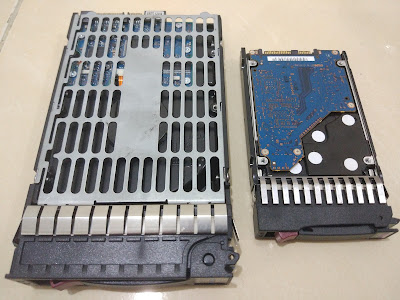
Setelah penulis cek, kedua harddisk ini buatan perusahaan Seagate dan menjadi part resmi komputer server buatan perusahaan komputer HP.

Tampilan Bawah Dari Harddisk
Bagian bawah dari catridge harddisk, terutama yang ukuran 3.5" ada pelindungnya, sehingga komponen di bagian harddisk mainboard terlindung dari benturan maupun bersentuhan dengan rak yang bisa berakibat konsleting. Sedangkan ukuran 2.5" tidak ada pelindungnya, karena komponen mainboard-nya dibuat terbalik / tersembunyi.

Tampilan Sisi Kiri Harddisk
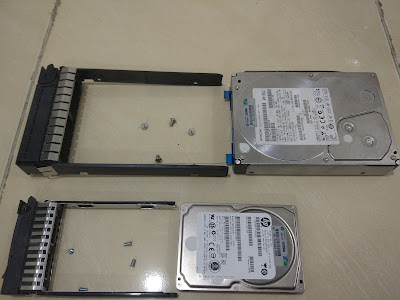
Bagian kiri maupun kanan harddisk terkunci ke casing menggunakan baut torx (3.5") dan plus (2.5"), sehingga untuk memisahkan harddisk dari casing cukup dengan membuka baut penguncinya, kemudian harddisk tinggal diangkat keatas dan ditarik keluar casing.

Tampilan Harddisk Setelah Dicopot Dari Casing
Tampilan Harddisk Setelah Dicopot Dari Casing
Harap diingat, harddisk ini menggunakan antarmuka SATA, tetapi ada juga yang menggunakan antarmuka SAS (Serial Attached SCSI) yaitu adalah pembaruan dari teknologi antarmuka SCSI (Small Computer System Interface). SCSI adalah standar yang dibuat untuk keperluan transfer data antara komputer dan juga periferal lainnya yang menawarkan kecepatan transfer data yang dirasa paling tinggi di antara beberapa standar yang lainnya. SAS mendayagunakan komunikasi serial sebagai pengganti metode komunikasi paralel yang digunakan sebelumnya pada SCSI dan SAS tetap mendukung set perintah yang sama dengan SCSI. SAS memiliki kompatibilitas dengan SATA sehingga dua macam periferal SAS dan SATA dapat digunakan dalam satu tempat menggunakan antarmuka SAS. Sehingga untuk menggunakan harddisk dengan antarmuka SAS ke SATA dikomputer anda, maka anda harus menggunakan pengubah SAS (7+7+15 pin) to SATA (7+15 pin) dan mainboard anda memiliki SAS controller.

Demikian tulisan singkat ini penulis buat, semoga membantu anda dalam membeli harddisk baru maupun seken eks penggunaan komputer server. Pesan penulis, ketika membeli harddisk baru maupun bekas server, perhatikan antarmukanya, menggunakan SATA atau SAS supaya tidak sia-sia dan bisa digunakan di PC anda..