Tampilkan postingan dengan label windows. Tampilkan semua postingan

Rabu, 17 September 2025

Pesan Kesalahan 0x80300024 Pemasangan Microsoft Windows 7

Kali ini penulis menambahkan HDD baru WD Purple 4TB sebagai HDD penyimpanan data, sebelumnya penulis menggunakan HDD WD Green 2TB sebagai HDD utama dan HDD Hitachi HUA7220 1TB sebagai penyimpanan data tambahan. HDD lama WD Green 2TB tadi penulis tambahkan ke komputer HP Elite 8100 SFF sebagai HDD penyimpanan tambahan. Ternyata menambahkan HDD meskipun sudah menggunakan antarmuka SATA masih tetap saja "ribet" sama seperti jaman antarmuka IDE.


.: PERMASALAHAN :.

Ketika penulis menambahkan HDD baru dikomputer DELL OptiPlex 7010 ini penulis langsung saja mengganti HDD lama dengan HDD baru di-port SATA-0 dan HDD Hitachi HUA7220 1TB ada di-port SATA-1. Disinilah penulis menghadapi 2 masalah, yakni:
  1. Masalah Pertama: HDD baru berkapasitas 4TB ini TIDAK BISA menggunakan partisi jenis MBR (Master Boot Record), karena MBR memiliki batas maksimal HDD 2TB saja (32-bit)! HDD baru harus dipartisi menggunakan GPT (GUID Partition Table) dan harus menggunakan Microsoft Windows yang 64-bit agar seluruh kapasitas HDD baru ini terbaca, kalau menggunakan Microsoft Windows yang 32-bit maka hanya terbaca 2TB saja. Oke, penulis sudah menggunakan partisi GPT di HDD 4TB baru ini.dan mau memasang Microsoft Windows 7 Ultimate 64-bit ke HDD. Ketika proses pemasangan Microsoft Windows ke partisi GPT harus menggunakan modus boot UEFI (Unified Extensible Firmware Interface). Penulis mengubah setelan di BIOS komputer ini menggunakan modus UEFI dan ketika komputer di-restart terjadilah blackout alias komputer jadi gelap gulita, tidak ada secercah sinarpun dari tampilan layar!
  2. Masalah Kedua: Karena komputer tidak bisa boot menggunakan UEFI, maka penulis memasang Microsoft Windows 7 Ultimate 64-bit ini ke HDD Hitachi 1TB dan berulang kali mengalami kegagalan dengan pesan: We couldn't install Windows in the location you chose. Please check your media drive. Error 0x80300024. Anehnya, penulis mencoba menyalin partisi Microsoft Windows Ultimate 64-bit dari HDD lama ke partisi HDD Hitachi 1TB ini menggunakan aplikasi CloneZilla dan HDD ini mau boot hingga masuk ke Windows Desktop (HDD 4TB penulis cabut alias HDD Hitachi single mode), ketika HDD 4TB penulis aktifkan kembali, masuk ke Windows tapi blank (Desktop tidak muncul)! Bisa memunculkan Desktop dengan menekan tombol Ctrl+Alt+Del, muncul Task Manager kemudian jalankan "explorer.exe". Metode ini juga tidak efektif karena beberapa fungsi Windows tidak dapat berjalan dengan baik.


.: JALAN KELUAR :.

Setiap permasalahan, pasti ada jalan keluarnya. Naah, untuk solusinya, penulis mencari-cari jawaban melalui mbah Google dan setiap solusi dari para pengguna lainnya penulis coba satu persatu. Berikut ini solusi dari kedua permasalahan diatas:
  1. Solusi Masalah Pertama: Usut punya usut, ternyata komputer DELL OptiPlex 7010 ini masih BELUM MENDUKUNG PENUH penerapan fitur UEFI.ini. Penulis sempat putus asa, karena satu kesalahan kecil dari pabrik komputer ini harus "membunuh" satu komputer fave penulis.. SOLUSI sederhana saja, cukup lepas baterai CMOS, tunggu 1 menit, pasang lagi baterainya, nyalakan lagi komputer dan voila, komputer hidup kembali! Jangan pernah lagi mengaktifkan UEFI dikomputer ini. Cek juga, apakah komputer anda sudah fully compliance dengan UEFI apabila ingin secure boot menggunakan UEFI ini.
  2. Solusi Masalah Kedua: HDD Hitachi 1TB ini posisinya berada di-port SATA-1 dan Microsoft Windows HANYA MAU TERPASANG di-port SATA-0 apabila Installer Microsoft Windows mendeteksi ada HDD lebih dari satu dan anda mencoba memasang di HDD selain di-port SATA-0! Kecuali HDD anda hanya ada satu alias sendirian, mau posisinya ada di SATA-2, SATA-3, Installer Microsoft Windows tidak mempermasalahkannya. Andaikan penulis tahu dari awal kalau hanya ini permasalahannya, penulis cukup mengubah saja HDD Hitachi 1TB ke port SATA-0 dan tidak perlu memasang ulang Microsoft Windows.


.: KESIMPULAN :.

Teknologi baru tetap saja TIDAK MENAWARKAN KEMUDAHAN, apalagi bila perusahaan pembuat perangkat keras (hardware) maupun lunak (software) ingin melindungi produknya dari penggunaan yang tidak semestinya, maka kita sebagai pengguna akan dibuat kebingungan. Tetapi semua permasalahan pasti ada jalan keluarnya, asalkan kita mau mencari informasi dan mau berbagi informasi apabila kita dapat memecahkan suatu masalah. Maka dari itu, penulis membagikan jalan keluar ini bagi anda yang mengalami permasalahan yang sama seperti yang penulis alami.. Semoga bermanfaat dan selamat mencoba..

Senin, 23 Januari 2023

Review GPS Super Spring SF410 Windows CE [Seken]

Tampilan Iklan GPS Super Spring SF410
Penulis membeli GPS Super Spring SF410 seken ini sekitar bulan September 2021 lalu, karena dinyalakan pertama kali dan langsung mati, maka penulis tidak pernah menghidupkannya lagi. Terbersit rasa iseng untuk menghidupkan lagi, maka penulis mencoba menghidupkan lagi GPS ini menggunakan kabel Mini USB dan ternyata konektor Mini USB di GPS sudah longgar, jadi apabila tergeser sedikit saja maka GPS akan mati. Untungnya penulis memiliki kabel data Mini USB yang masih baru, sehingga ketika ditancapkan ke GPS tidak terasa longgar. Tanpa basa-basi lagi, mari kita tinjau perangkat GPS ini..

Tampilan Depan Kotak Kemasan GPS Super Spring SF410
Tampilan Depan Kotak Kemasan GPS Super Spring SF410

Tampilan Sisi Kiri Kotak Kemasan GPS Super Spring SF410
Tampilan Sisi Kiri Kotak Kemasan GPS Super Spring SF410

Tampilan Sisi Depan Terbuka Kotak Kemasan GPS Superspring SF410Tampilan Sisi Depan Terbuka Kotak Kemasan GPS Super Spring SF410
Tampilan Sisi Depan Terbuka Kotak Kemasan GPS Super Spring SF410

Tampilan Nota Pembelian GPS Super Spring SF410
Tampilan Nota Pembelian GPS Super Spring SF410
Dari nota pembelian oleh pemilik sebelumnya, dapat diketahui bahwa GPS ini dibeli pada tanggal 3 April 2010 seharga Rp. 999.000,- lho! Memang ditahun 2010 perangkat GPS ini serupa barang mewah dan ponsel Android pun masih berbanderol lebih mahal dari sebuah perangkat GPS.


.: TAMPILAN :.

Tampilan Depan GPS Super Spring SF410
Tampilan Depan GPS Super Spring SF410
Bagian depan GPS ini hanyalah layar sentuh berukuran 5 inci dengan resolution 480x272 pixel sesuai dengan spesifikasi yang tertulis dikotak kemasan serta tulisan SF 410 dan SUPER SPRING. Bahkan plastik pelapis layar masih belum dilepas oleh pemilik sebelumnya lho..

Tampilan Belakang GPS Super Spring SF410
Tampilan Belakang GPS Super Spring SF410
Bagian belakang GPS terdiri dari tombol reset, stiker model dan nomor seri dari GPS ini serta stiker garansi.

Tampilan Sisi Atas GPS Super Spring SF410
Tampilan Sisi Atas GPS Super Spring SF410
Bagian sisi atas GPS terdiri dari tombol power untuk menghidupkan dan mematikan GPS, tempat pena stylus serta coakan untuk holder. Untuk menghidupkan GPS cukup tekan sekali tombol power sedangkan untuk mematikan tekan dan tahan tombol power sekitar 3 detik kemudian pilih power off icon.

Tampilan Sisi Kiri GPS Super Spring SF410
Tampilan Sisi Kiri GPS Super Spring SF410
Bagian sisi kiri GPS dari kiri ke kanan adalah baut untuk membuka casing, lampu LED indikator (menampilkan warna MERAH bila kondisi charge dan warna BIRU berkedip sesaat bila menyalakan GPS ini), jack 3,5mm untuk AUDIO OUT, microSD slot dan Mini USB untuk pengisian daya serta untuk pertukaran data jika dihubungkan dengan komputer. GPS ini TIDAK MEMILIKI AV IN maupun AV OUT, jadi jangan berharap anda bisa menonton dari masukan AV lain maupun menampilkan isi layar GPS ke layar lain.

Tampilan Awal GPS Super Spring SF410 Ketika Menyala
Tampilan Awal GPS Super Spring SF410 Ketika Menyala

Tampilan Menu Awal GPS Super Spring SF410
Tampilan Menu Awal GPS Super Spring SF410
Tampilan menu awal GPS adalah memanggil aplikasi GPS yang ada di GPS ini, bahkan bisa anda tambahkan sendiri aplikasi GPS sesuai keinginan anda. Untuk menjalankan aplikasi GPS, tekan icon bergambar mobil Mini Cooper.

Tampilan Menu System GPS Super Spring SF410
Tampilan Menu System GPS Super Spring SF410
Menu System digunakan untuk mengubah beberapa setelan di GPS ini, salah satunya adalah mengubah aplikasi GPS yang dijalankan sesuai dengan aplikasi GPS keinginan anda sendiri.

Tampilan Isi Layar Pertama Menu System GPS Super Spring SF410
Tampilan Isi Layar Pertama Menu System GPS Super Spring SF410
Tampilan isi layar pertama dari menu System. Untuk melihat informasi detil tentang perangkat GPS ini, cukup tekan icon bertuliskan System.

Tampilan Informasi Detil GPS Super Spring SF410
Tampilan Informasi Detil GPS Super Spring SF410
Dari informasi detil pada tab Flash dapat diketahui bahwa GPS ini memiliki penyimpanan dalam sebesar 2GB serta memiliki RAM sebesar 64MB.


.: LEBIH LANJUT :.

Apabila GPS disambungkan ke komputer dan menjadi "Removable Disk" sebenarnya adalah folder \NandFlash (Penyimpanan dalam) GPS tersebut.

Tampilan Isi Penyimpanan Dalam GPS Super Spring SF410 di Komputer
Tampilan Isi Penyimpanan Dalam GPS Super Spring SF410 di Komputer

Kapasitas penyimpanan dalam sebesar 2GB, tetapi sudah terpakai oleh system Windows Embedded CE 6.0 menyisakan sebesar 1.804.275.712 bytes (1,67GB) dengan format FAT32. Sisa kapasitas sekitar 811.229.184 bytes (773MB) terpakai oleh aplikasi GPS bawaannya. Tetapi penulis menemukan bahwa didalam penyimpanan dalam terdapat aplikasi GPS lain, yaitu PaPaGO X5 yang kemungkinan pernah dipasang oleh pemilik sebelumnya. Apabila anda ingin menambahkan ataupun mengganti aplikasi GPS lainnya, tinggal salin saja aplikasi GPS ke "Removable Disk" ini dan sesuaikan dengan setelan yang disarankan oleh aplikasi GPS tersebut.

Tampilan Isi Layar Kedua Menu System GPS Super Spring SF410
Tampilan Isi Layar Kedua Menu System GPS Super Spring SF410
Tampilan isi layar kedua menu System. Untuk mengubah aplikasi GPS yang akan dijalankan bila menekan icon "GPS" dimenu awal, maka tekan icon "GPS Path".

Tampilan GPS Path Untuk Memilih Folder Aplikasi GPS Lainnya
Pada tampilan GPS Path, tekan "NandFlash\" maka akan muncul daftar folder yang ada didalamnya.

Tampilan Folder Aplikasi GPS Lainnya
Tampilan Folder Aplikasi GPS Lainnya
Pilih folder aplikasi GPS yang sudah anda salin tadi dan pilih berkas dengan akhiran ".exe" (EXEcutable), kemudian tekan tombol "GPS Path" yang berada dibawah.

Tampilan Penegasan Untuk Mengubah Aplikasi GPS
Selanjutnya akan muncul penegasan apakah anda yakin untuk mengganti aplikasi GPS bawaan dengan aplikasi GPS sesuai keinginan anda. Apabila anda sudah yakin, maka tekan tombol bergambar centang. Apabila anda menekan icon "GPS" dimenu awal, maka aplikasi GPS kesukaan anda yang akan dijalankan. Harap diketahui, bahwa ukuran peta saat ini sangatlah besar, kadangkala ketika aplikasi GPS memuat peta kadang kala menampilkan pesan kesalahan dikarenakan kekurangan RAM. Untuk mengatasi hal ini, GPS penulis reboot kemudian langsung menjalankan aplikasi GPS. Saran penulis, sebaiknya aplikasi GPS yang ditambahkan diletakkan saja ke penyimpanan luar (micro SD) untuk memudahkan akses dalam memperbarui peta mengingat penyimpanan dalam yang kapasitasnya kecil. Serta menghindari keausan penyimpanan NAND Flash penyimpanan dalam yang berakibat GPS tidak dapat digunakan selamanya.

Dikarenakan baterai GPS ini sudah soak, maka cara mengganti baterai ini adalah dengan membuka casing GPS dengan cara membuka kedua baut + ukuran 2mm disisi kiri GPS, kemudian gunakan kuku untuk memisahkan penutup belakang dengan layar.

Buka Kedua Baut + Ukuran 2mm Disisi Kiri GPS
Buka Kedua Baut + Ukuran 2mm Disisi Kiri GPS

Gunakan Kuku Untuk Memisahkan Penutup dan Layar

Tampilan Isi GPS Super Spring SF410

Tampilan Baterai GPS Super Spring SF410
Tampilan Baterai GPS Super Spring SF410
Pemilik sebelumnya juga sempat bercerita kalau GPS ini pernah diganti baterainya karena soak. Ternyata diganti menggunakan baterai ponsel merek ZTE entah apa tipenya dengan kapasitas baterai 670mAh.

Tampilan Solderan Penggantian Baterai Oleh Pemilik Lama
Ternyata cukup mudah mengganti baterainya, gunakan baterai yang mempunyai ukuran fisik yang sama besar dan sambungkan kabel hitam dengan kutub (-) dan kabel merah dengan kutub (+) dengan cara disolder.

Apabila anda ingin "merasakan" sensasi Windows Embedded CE 6.0 yang sebenarnya, maka harus mengaktifkan modus "Windows CE" dengan masuk ke menu Tools dengan cara menekan icon "Tools".

Tampilan Menu Tools GPS Super Spring SF410
Tampilan Menu Tools GPS Super Spring SF410

Tampilan Isi Menu Tools GPS Super Spring SF410
Tampilan Isi Menu Tools GPS Super Spring SF410
Tekan icon "Windows" maka GPS akan memulai kembali dan masuk ke modus Windows Embedded CE 6.0.

Tampilan Modus Windows Embedded CE 6.0
Di modus "Windows Embedded CE 6.0" ini, apabila GPS disambungkan ke komputer maka tidak akan menjadi "Removable Disk" lagi. Untuk kembali lagi ke modus GPS, tekan icon "GPS_MAIN" didesktop, maka GPS akan memulai kembali dan masuk ke modus GPS.


.: PENGUJIAN :.

Kini saatnya menguji kemampuan dari perangkat GPS ini, baik dari segi kinerja multimedia (pemutar video, pemutar musik, pemuatar flash maupun penampil gambar) maupun fungsi utama perangkat ini, yaitu GPS.

GPS ini menggunakan memory card berjenis micro SD dan mendukung hot swap. Penulis menguji coba kapasitas maksimal micro SD yang didukung adalah 32GB (Penulis menguji menggunakan merek V-GEN)..

Tampilan Aplikasi Pemutar Audio
Tampilan Aplikasi Pemutar Audio
Penulis menguji coba memutar berkas audio dalam bentuk MP3, baik CBR (Constant Bit Rate) maupun VBR (Variable Bit Rate) dengan kualitas yang lumayan, jangan berharap banyak keluar nada bass yaa hehehe..

Tampilan Aplikasi Pemutar Video
Tampilan Aplikasi Pemutar Video
Selanjutnya penulis menguji coba memutar video bentuk berkas MP4 (codec AVC) berbagai resolusi dengan hasil sebagai berikut:
  • Resolusi 256x144, 320x240, dan 426x240 video ditampilkan dengan lancar.
  • Resolusi 480x360 dan 640x360 video ditampilkan dengan lancar.
  • Resolusi 640x480 video ditampilan tersendat dengan jeda tiap 3 detik, tetapi suara tetap terdengar dengan lancar.
  • Resolusi 854x480 video ditampilkan tersendat dengan jeda tiap 5 detik, tetapi suara tetap terdengar dengan lancar.
  • Resolusi 1280x720 maka movie player akan menampilkan pesan kesalahan sehingga video tidak dapat diputar.

Tampilan Pesan Kesalahan Apabila Memutar Video Ukuran 1280x720
Tampilan Pesan Kesalahan Apabila Memutar Video Ukuran 1280x720 
Untuk kenyamanan menonton video diperangkat GPS ini, maka video harus anda rubah dalam bentuk container AVI menggunakan codec MS MPEG-4 V2 dan gunakan resolusi maksimal 480x360 (4:3) atau 640x360 (16:9), lewat dari resolusi ini maka akan terjadi jeda (lebih dulu musik dibandingkan videonya). Penulis menggunakan aplikasi Xmedia Recode untuk meng-encode video untuk uji coba.

Tampilan Aplikasi Penampil Gambar
Pada pengujian menampilkan berkas foto, penulis menggunakan berkas gambar JPG dan sudah penulis coba dengan gambar ukuran 5MP (2592x1944) butuh waktu sekitar 6 detik untuk ditampilkan. Sedangkan gambar ukuran 16MP (4608x3456) butuh waktu sekitar 17 detik untuk ditampilkan. Penulis tidak memiliki foto lain diatas 16MP untuk uji coba sampai seberapa kemampuan maksimal resolusi foto yang didukung..

Saatnya untuk menguji coba fungsi aslinya, yaitu penggunaan GPS. Baik dalam penguncian satelit maupun penggunaan aplikasi GPS. Dikarenakan baterai GPS sudah soak maka penulis menguji menggunakan powerbank, HARAP DIPERHATIKAN gunakan powerbank yang bagus dengan memiliki arus minimal 1A karena GPS ini akan hidup sebentar kemudian mati dengan sendirinya apabila GPS anda kondisinya sama seperti yang penulis punya.

Tampilan Aplikasi GPS iGO amigo
Aplikasi GPS bawaan perangkat GPS ini adalah iGO amigo. Ternyata perusahaan iGO masih mendukung peta sampai saat ini bekerjasama dengan perusahaan HERE. Langsung saja penulis perbarui peta aplikasi ini menggunakan peta Southeast Asia HERE 2022.Q2 dan penulis ambil hanya peta negara Indonesia saja.

Tampilan Peta Dari Aplikasi GPS iGO amigo
Tampilan Peta Dari Aplikasi GPS iGO amigo
Untuk menampilkan menu dari aplikasi GPS ini, cukup tekan tombol bertuliskan "Speed".

Penulis menguji kecepatan GPS ini dalam penguncian sinyal satelit pada hari Minggu 12 Januari 2023 sekitar jam 18-an diseputaran Pejambon, Gambir dengan cuaca yang berawan, ternyata lama sekali waktu dibutuhkan untuk mengunci sinyal satelit, itupun hanya mendapatkan 5 satelit saja.

Tampilan Perolehan Satelit Seputaran Pejambon
Untuk aplikasi GPS bawaan penulis ganti dengan aplikasi GPS Navitel Navigator versi 9.8.198 karena penggunaan aplikasi GPS ini menurut pribadi penulis sangat mudah serta pembaruan peta selalu didukung oleh komunitas peta GPS Indonesia di navigasi.net.

Tampilan Perolehan Satelit Diaplikasi Navitel Navigator
Dari aplikasi GPS ini dapat dilihat bahwa aplikasi ini berkomunikasi dengan modul GPS melalui COM1 dengan baud rate 4800bps.

Tampilan Peta Diaplikasi Navitel Navigator
Tampilan Peta Diaplikasi Navitel Navigator
Dengan hanya menggunakan 5 buah satelit, GPS ini dapat menampilkan lokasi secara tepat dan akurat lho..


.: NGOPREK :.

Dari forum kaskus.co.id, penulis banyak mendapatkan informasi mengnai cara mengoprek GPS ini, tetapi diforum ini membahas versi terbarunya, yaitu SF40i dan SF40ii. Tetapi "daleman" ketiganya hampir mirip-mirip juga, salah satunya adalah agar dapat melihat keseluruhan "daleman" GPS ini adalah menggunakan aplikasi CECmd yang harus dijalankan dari modus GPS, bila dijalankan dari modus "Windows Embedded CE 6.0" tidak akan menampilkan berkas-berkas tersembunyi. 

Bagaimana caranya? Gunakan cara seperti mengganti aplikasi GPS tetapi diatur untuk menjalankan aplikasi CECmd.

Tampilan Spesifikasi GPS Super Spring SF410 Dilihat Menggunakan Aplikasi ResInfo
Tampilan Spesifikasi GPS Super Spring SF410 Dilihat Menggunakan Aplikasi ResInfo

Dari aplikasi ResInfo ini dapat dilihat bila GPS ini menggunakan prosesor ARM1136JF-S AT840 dengan kecepatan sekitar 500 MHz. Pantas saja masih mampu menjalankan video format MP4 dengan resolusi 854x480 meskipun tersendat-sendat dibandingkan dengan perangkat GPS Travelink x728.

Ketika menjalankan CECmd melalui modus GPS, ternyata perangkat GPS ini MENGUNCI penggunakan on-screen keyboard (tombol keyboard dilayar sentuh), berbeda ketika dimodus "Windows Embedded CE 6.0", sehingga kita kerepotan ketika akan mengetikkan sebuah perintah atau mengetikan huruf atau kata. Kalau penulis sudah menemukan cara mengoprek lebih lanjut, akan penulis muat ditulisan lain di-blog ini.


.: KESIMPULAN :.

Hasil dari pengujian menunjukkan bahwa ketika dalam keadaan mendung, perangkat GPS ini sangat kesusahan mengunci sinyal satelit (mungkin semua GPS juga mengalami hal yang sama), jangan disamakan dengan GPS bawaan ponsel Android, karena GPS diponsel menggunakan A-GPS (Assisted GPS), dimana selain menggunakan sinyal GPS juga menggunakan triangulasi BTS operator jaringan. Ketika cuaca agak cerah, penguncian sinyal satelit relatif cepat karena menggunakan chipset SiRFAtlas-IV serta dapat menunjukkan lokasi secara akurat didalam peta aplikasi navigasi bawaan GPS ini. Ketika pengujian navigasi, penulis melakukannya secara outdoor alias menggunakan motor, bukan didalam kendaraan. Bila digunakan secara outdoor, tingkat kecerahan layar ini sangatlah kurang, sehingga yang terlihat hanya cahaya putih berlebih (memang sejatinya perangkat GPS ini untuk digunakan didalam kendaraan).

Menurut penulis, perangkat GPS ini RECOMMENDED apabila anda tidak terlalu peduli dengan beberapa kelemahan, terutama jumlah RAM yang hanya 64MB dihadapkan dengan ukuran peta yang semakin membesar tiap tahun menjadi satu kendala besar ketika aplikasi GPS memuat peta terbaru akan memberikan peringatan bahwa RAM tidak cukup, serta tidak adanya AV IN dan AV OUT.

Semua perangkat lunak yang bisa digunakan di GPS ini telah penulis unggah DISINI untuk dicoba oleh para pembaca..

Semoga ulasan singkat ini sangat berguna bagi anda sekalian yang ingin membeli perangkat GPS multifungsi merek Super Spring SF410 yang mungkin sudah tidak ada stok barunya lagi.. Happy traveling...!!!

Sabtu, 19 Maret 2022

Rebuild PC Acer Veriton Pakai Mainboard Dell Vostro 230

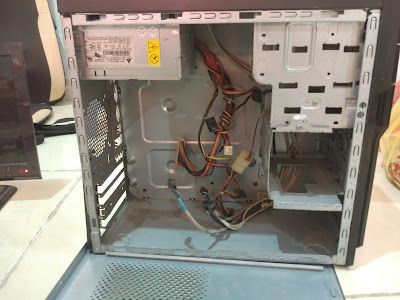
Tampilan Casing Bekas acer Veriton Milik Penulis
Tampilan Casing Bekas acer Veriton Milik Penulis
Ketika penulis membeli server HP ProLiant ML115 G1 seken, penulis bercerita dengan sang penjual, bahwa penulis punya casing acer Veriton seken tidak terpakai dan ketika dijual ke facebook Marketplace hanya ditawar murah dan kebanyakan hanya CLBK (Chat Lama Beli Kagak) hahahaha.. Sang penjual memberi nasihat, lebih baik diisi saja (dihidupkan kembali) sehingga nilai jualnya menjadi lebih tinggi.. Ide sang penjual ini menginspirasi penulis untuk menghidupkan kembali PC ini, kebetulan sang penjual punya stok mainboard Dell Veriton 230 seken (untuk prosesor Core 2 Duo dan RAM DDR3) lengkap dengan backplate-nya, langsung penulis beli saja mainboard tersebut seharga Rp. 65.000,-. Kebetulan penulis juga memiliki stok prosesor Core 2 Duo, kipas prosesor dan RAM DDR3 sebanyak 4GB (2x2GB).

Tampilan Casing Bekas acer Veriton Isinya Zong
Tampilan Casing Bekas acer Veriton Isinya Zong
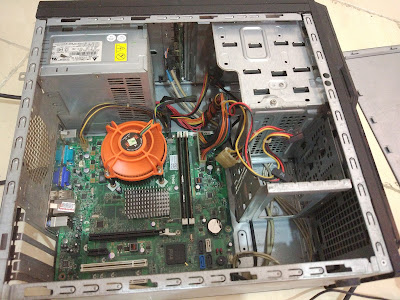
Setelah semua terbeli, penulis baru sempat merakit pada hari ini. PC yang penulis rakit ulang menggunakan prosesor Core 2 Duo E8400 3.00GHz, RAM DDR3 PC-10600 merek V-Gen 2GB (1Rx8) dan HP 2GB (2Rx8). Untuk HDD sementara waktu belum penulis pasang karena masih uji coba terlebih dahulu, apakah hasil rakitan bisa menyala.

Tampilan Casing Bekas acer Veriton Terisi Mainboard Bekas Dell Vostro 230
Tampilan Casing Bekas acer Veriton Terisi Mainboard Bekas Dell Vostro 230
Setelah penulis rakit, barulah penulis uji coba menyalakan. Ketika PC pertama dinyalakan, penulis hanya mendapatkan bunyi beep sebanyak 5 kali dan setelah penulis cek ke forum milik Dell, bunyi beep sebanyak 5 kali itu pertanda bahwa RTC error, dimana solusinya adalah mengganti baterai CMOS (baterai tipe CR2032). Setelah baterai CMOS penulis ganti dan PC dihidupkan, TIDAK ADA TAMPILAN sama sekali! Waduh, berarti mainboard ini jangan-jangan sudah rusak!

Tampilan POST Mainboard Dell Vostro 230
Tampilan POST Mainboard Dell Vostro 230
Penulis berulang kali matikan dan hidupkan kembali dan hasil tetap sama. Terakhir kali penulis biarkan hidup tanpa tampilan selama kurang lebih 2 (dua) menit, kemudian penulis matikan dan hidupkan kembali dan, voila!, mainboard Dell Vostro 230 akhirnya menampilkan tampilan POST (Power On Self Test)!!! Kenapa setelah dihidupkan beberapa menit, kemudian dimatikan dan dihidupkan kembali mainboard baru mau ada tampilan? Menurut pemikiran penulis hal ini disebabkan karena mainboard mungkin sudah lama tidak digunakan, sehingga arus yang disimpan oleh kapasitor mainboard melemah tetapi belum sempat habis (kalau habis kadang kala masih bisa hidup lagi, parahnya mati alias tidak akan menampilkan apa-apa lagi) dan arus inilah yang digunakan untuk pertama kali menyalakan komponen di-mainboard tersebut.

Tampilan Kesalahan Setelah POST Dell Vostro 230
Tampilan Kesalahan Setelah POST Dell Vostro 230
Setelah proses POST, mainboard menampilkan pesan peringatan kesalahan bahwa kipas angin didalam sistem dan kabel USB depan belum terpasang di-pin-nya yang ada di-mainboard, tetapi hal ini tidak menjadi masalah, cukup tekan tombol F1 untuk melanjutkan ke proses booting sistem operasi atau masuk ke BIOS. Selanjutnya penulis melakukan pengecekan terhadap isi menu didalam BIOS untuk mengetahui setelan apa saja yang ada di mainboard ini. Untuk masuk kedalam BIOS, tekan tombol F2 ketika mainboard menampilkan pesan POST atau tekan tombol F12 akan muncul menu pilihan untuk booting dari media lain.

Tampilan Main System di BIOS Dell Vostro 230
Tampilan Main System di BIOS Dell Vostro 230
Isi BIOS termasuk "sederhana", karena tidak ada pengaturan jenis advanced, hanya ada untuk pengaturan frekuensi dan faktor pengali prosesor saja.

Hasil dari "rebuild" PC menggunakan casing seken acer Veriton dipadukan dengan mainboard Dell Veriton 230, membuat penulis PUAS, karena bisa menggunakan "bahan" yang menganggur (prosesor, kipas prosesor, RAM) menjadi berguna kembali. Tetapi yaa seperti itu, kalau menggunakan mainboard seken, harus bersabar bila tidak menampilkan apa-apa ketika pertama kali dihidupkan, harus dipancing dulu hidup selama beberapa menit, kemudian dimatikan dan dihidupkan kembali agar mainboard mau hidup kembali. Bila anda memiliki PC Dell Vostro 230 dan membutuhkan drivers-nya, dapat anda unduh disini.

Semoga tulisan singkat ini bermanfaat bagi anda sekalian apabila mau "menghidupkan" kembali PC anda ataupun mau upgrade (meningkatkan) PC anda menggunakan mainboard seken.. Selamat mencoba..

Senin, 14 Februari 2022

Modifikasi WinPE 10 Gandalf's

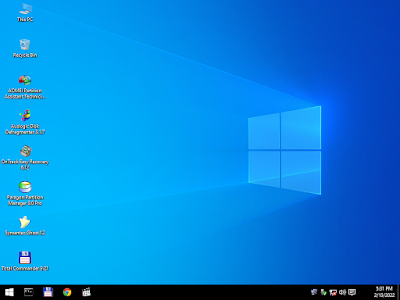
Tampilan WinPE Modifikasi Penulis Berbasis Distro Gandalf's
Tampilan WinPE Modifikasi Penulis Berbasis Distro Gandalf's
Windows 7 PE yang pernah penulis buat menggunakan aplikasi Make_PE3 sudah mulai bermasalah karena konflik di-driver memori, terutama ketika digunakan dikomputer Dell OptiPlex 755 menjadi crash, maka penulis harus membuat lagi WinPE lain. Memang penulis pernah membuat sendiri WinPE yang berbasiskan Windows XP Professional, tetapi WinPE ini hanya bisa di-boot menggunakan CD, pernah penulis coba boot dari flashdisk masih belum bisa atau memang penulis belum tau caranya.

Penulis memutuskan untuk memodifikasi WinPE 10 distro Gandalf's berbasis Windows 10 x86 (32-bit) versi 10.10.10240 dari ukuran awal 1,2GB menjadi hanya 650MB. Banyak aplikasi yang penulis hilangkan dari distro ini karena penulis nilai terlalu banyak menghabiskan ruangan flashdisk maupun CD serta tidak terlalu penulis butuhkan. Malam Sabtu kemarin (11/02/2022), penulis menghabiskan waktu sekitar 2 jam untuk meneliti alur kerja dari WinPE ini. Penulis jadi mengetahui, bahwa distro ini menggunakan aplikasi StartIsBack untuk menampilkan GUI ala Windows biasa (WinPE ori hanya menampilkan command prompt tanpa adanya GUI) serta tambahan beberapa berkas agar ketika WinPE ini langsung memuat GUI serta setelan-setelan lain yang dibutuhkan. Perlu diingat, bahwa untuk menjalankan WinPE 10 ini membutuhkan RAM minimal 1GB ketika dicoba di-virtual machine.

Penulis menghilangkan berkas MountPEmedia.exe dan MountPEmedia.ini (digunakan untuk me-mount flashdisk didalam WinPE, sehingga aplikasi pada flashdisk bisa dimuat secara langsung oleh WinPE) didalam folder \Windows\System32 serta menyunting berkas winpeshl.ini dan menghilangkan pemanggilan aplikasi MountPEmedia.exe ini. Kemudian di-root berkas ISO hanya penulis tinggalkan berkas Autorun.inf, BOOTMGR, bootmgr.efi dan bootmgr.exe saja.

Penulis juga akan mengajarkan ke anda sekalian, bagaimana cara memodifikasi WinPE yang sudah penulis modifikasi (cara ini hanya berlaku untuk WinPE modifikasian penulis, kemungkinan besar berbeda dengan distro WinPE lainnya):
  1. Extract berkas boot.wim dari dalam berkas ISO, kemudian gunakan aplikasi DISM untuk me-mount berkas boot.wim sehingga isinya bisa diubah.
  2. Untuk menambahkan aplikasi, cukup tambahkan aplikasi tersebut ke folder \Program Files pada mount folder (folder yang anda gunakan untuk me-mount / membuka isi boot.wim menggunakan aplikasi DISM).
  3. Untuk menambahkan aplikasi pada Start Menu, ubah berkas Win10PE.cfg didalam folder \Windows\System32 pada mount folder. Gunakan format %ProgramFiles%\[folder aplikasi]\file.exe, dimana [folder aplikasi] adalah folder aplikasi yang anda tambahkan di \Program Files serta file.exe adalah executable dari aplikasi yang anda tambahkan tadi.
    Tampilan Isi Berkas Win10PE.cfg
    Tampilan Isi Berkas Win10PE.cfg

  4. Untuk mengubah wallpaper, cukup ganti berkas img0.jpg didalam folder \Windows\Web\Wallpaper\Windows pada mount folder.
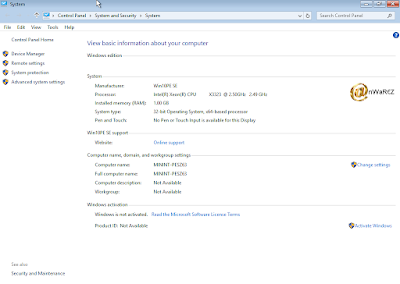
  5. Untuk mengubah logo pada System Properties, cukup ganti berkas logo.bmp didalam folder \Windows\System32\oobe\Logo pada mount folder, tetapi perhatikan gambar format BMP tersebut harus berukuran 118x48 pixel!
    Tampilan Logo @nWaREZ Pada System Properties
    Tampilan Logo @nWaREZ Pada System Properties

  6. Setelah melakukan pengubahan pada mount folder, maka lakukan dismount pada aplikasi DISM agar perubahan tadi disimpan kedalam berkas boot.wim. Selanjutkan gunakan aplikasi penyunting ISO untuk memasukkan dan menimpa berkas boot.wim didalam berkas ISO.
  7. Lakukan percobaan menggunakan aplikasi virtual machine untuk melihat apakah perubahan yang dilakukan sudah berjalan dengan baik dan benar.
Seperti biasa, penulisan mempersilahkan anda untuk mengunduh distro WinPE ini disini. Semoga tulisan singkat ini bermanfaat bagi anda sekalian yang ingin memodifikasi WinPE sesuai keinginan dan keperluan anda..

Selasa, 04 Januari 2022

Mencoba Menjalankan Microsoft Windows NT 4.0 MIPS di QEMU

Tampilan "System Properties" MIPS Magnum R4000PC
Sebenarnya penulis ingin sekali mencoba menjalankan sistim operasi Microsoft Windows NT 4.0 yang dibuat untuk prosesor MIPS (Microprocessor without Interlocked Pipelined Stages) yang dimuat dihalaman web Computer Newbie dan dapat dilihat disini. Untuk emulator QEMU maupun sistim operasi Microsoft Windows NT 4.0 yang penulis coba dapat diunduh disini. Baik, tanpa panjang lebar lagi, mari kita coba pasang dan jalankan Microsoft Windows NT 4.0 versi MIPS ini dengan langkah sesuai pada halaman web Computer Newbie sebagai berikut:

PERTAMA, buat terlebih dahulu image HDD dengan perintah berikut ini:

qemu-img create –f qcow2 nt4.disk 2G

nt4.disk dapat anda ganti namanya sesuai dengan keinginan anda sendiri. Ukuran maksimal dari HDD yang didukung adalah sebesar 2GB.

KEDUA, jalankan QEMU dengan perintah berikut ini:

qemu-system-mips64el.exe -hda nt4.disk  -M magnum -L .  -net nic -net user -m 128 -cdrom winnt40wks_sp1_en.iso

nt4.disk sesuaikan dengan nama image HDD yang anda buat tadi.
winnt40wks_sp1_en.iso sesuaikan dengan nama image ISO Microsoft Windows NT 4.0 yang anda punya.

CATATAN: Agar proses Setup berjalan dengan lancar, gunakan terlebih dahulu QEMU versi 0.10.50 (2008). Setelah proses Setup selesai, barulah anda gunakan QEMU versi 0.12.3 (2010).

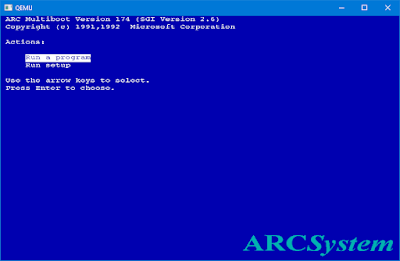
Ketika QEMU dijalankan, maka akan muncul tampilan menu sebagai berikut:

Tampilan Menu Boot
Tampilan Menu Boot

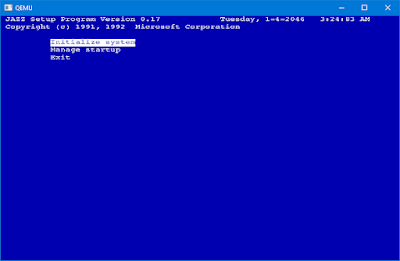
KETIGA, pilih menu "Run setup", maka akan muncul tampilan menu sebagai berikut:

Tampilan Menu Ketika Menu "Run setup" Dipilih
dan pilih "Initialize system", maka akan muncul tampilan menu sebagai berikut:

Tampilan Menu Ketika Menu "Initialize system" Dipilih

KEEMPAT, pilih dan set semua menu sebagai berikut:
  • Set time -> Setel jam dengan benar.
  • Set ethernet address -> Setel alamat MAC sesuai keinginan anda, yang jelas jangan diisi 0 semua.
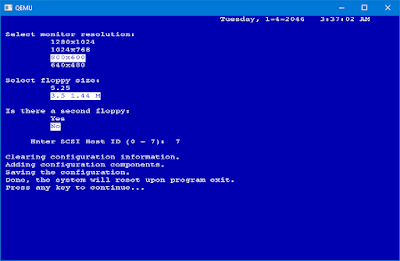
Pilih menu "Set default configuration" dan setel ukuran tampilan pada 800x600, bila dipilih selain itu maka mouse tidak akan bekerja dengan baik. Kemudian isi dengan 7 (default) pada "Enter SCSI Host ID:". Ikuti langkah selanjutnya sampai muncul tampilan sebagai berikut:

Tampilan Setelan Menu "Set default configuration" Selesai
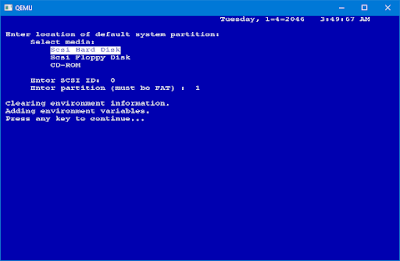
Pada menu "Set default environment", setel pada "Scsi Hard Disk", kemudian isi dengan "0" pada "Enter SCSI ID:".

Tampilan Setelan Menu "Set default environment" Selesai
Tekan sembarang tombol untuk melanjutkan. Kembali lagi ke menu awal (Gambar Kedua), kemudian pilih "Exit" maka akan kembali lagi ke menu awal (Gambar Pertama).

KELIMA, setelah kembali lagi ke menu awal (Gambar Pertama), pilih menu "Run a program", ketik secara manual perintah ini:

cd:\mips\arcinst

Menjalankan Program "arcinst"
Maka akan muncul tampilan sebagai berikut:

Tampilan Program "arcinst"
Pilih "Configure Partitions", maka akan muncul tampilan sebagai berikut:

Tampilan Menu "Create System Partition"
Pilih menu "Create System Partition", dan isi saja dengan "5" (5MB), kemudian tekan tombol "Enter". Selanjutnya akan muncul tampilan sebagai berikut apabila partisi berhasil dibuat dan di-format:

Tampilan Pesan Partisi Berhasil Dibuat

Tampilan Pesan Partisi Berhasil Di-format
Setelah partisi partisi berhasil dibuat dan di-format, maka pilih menu "Exit" dan "Exit" lagi untuk kembali ke menu awal (Gambar Pertama) tetapi dengan ada tambahan menu "Start".

CATATAN: Apabila terjadi kesalahan dalam menjalankan program "arcinst" ini, maka ulangi lagi langkah KETIGA dan KEEMPAT hingga emulator me-restart dengan sendirinya. Apabila terjadi kesalahan sewaktu restart, maka matikan kemudian jalankan ulang emulator dan langsung kembali ke langkah KELIMA ini.

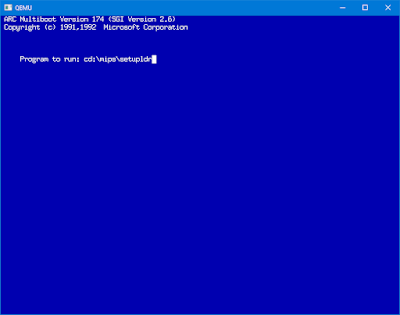
KEENAM, pilih menu "Run a program", ketik secara manual perintah ini:

cd:\mips\setupldr

Menjalankan Program "setupldr"
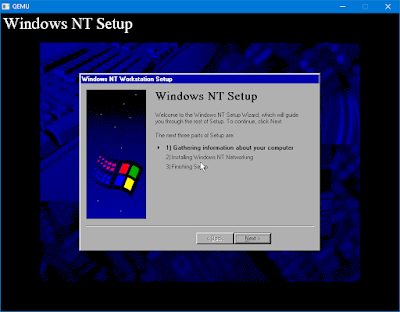
Maka akan muncul tampilan layaknya anda memasang Microsoft Windows NT 4.0 di PC biasa:

Tampilan "Setup" Microsoft Windows NT 4.0
Ikuti langkah demi langkah pada Setup pemasangan Microsoft Windows NT 4.0 ini.

Konfigurasi MIPS Terdeteksi Oleh Setup Microsoft Windows NT 4.0

Pilih Pemasangan Microsoft Windows Nt 4.0 di "Unpartitioned space"
Pilih Pemasangan Microsoft Windows Nt 4.0 di "Unpartitioned space"ini dan lewati proses "Disk Scan" untuk mempersingkat waktu. Setelah selesai penyalinan berkas yang dibutuhkan oleh Setup, maka emulator akan restart.

Tampilan Menu Boot Dengan Tambahan Setup-nya "Start Windows NT"
Tampilan Menu Boot Dengan Tambahan Setup-nya "Start Windows NT"

Tampilan GUI Setup
Tampilan GUI Setup
Ketika GUI Setup muncul pertama kali, komputer didalam emulator menjadi hang (berhenti). Mungkin dikarenakan adanya bug (kesalahan kode) di QEMU versi 0.12.3 (2010) yang penulis gunakan. Penulis menggunakan QEMU versi 0.10.50 (2008) dan GUI Setup lancar hingga muncul jendela "Log on". Pada jendela log on ini, pada latar belakang logo Microsoft Windows NT terjadi kesalahan warna (glitch), lagi-lagi pasti ada bug di QEMU versi 0.10.50 ini. Apabila QEMU diganti lagi dengan versi 0.12.3, kesalahan warna ini tidak ada.

Tampilan "Log on" Microsoft Windows NT 4.0

KETUJUH, permasalahan timbul ketika muncul jendela "Log on", ketika menekan tombol Ctrl+Alt+Del, maka sistim operasi Windows yang kita gunakan akan mendeteksi penekanan kombinasi tombol tersebut dan kita tidak bisa log on kedalam Microsoft Windows NT 4.0 tersebut! Setelah mencari-cari diforum, penulis menemukan cara untuk menekan kombinasi tombol tersebut, tetapi cara yang digunakan bukan menekan ketiga tombol tersebut secara bersamaan, tetapi ditekan bersamaan tetapi sesuai urutan, yaitu menekan dan tahan tombol Del diikuti Alt kemudian Ctrl.

TERAKHIR, tips pemasangan ini berhasil penulis coba pada Microsoft Windows NT 4.0 versi Workstation dan Server. Khusus versi SERVER setelah proses pemasangan selesai, ketika proses booting akan selalu HANG apabila menggunakan QEMU versi 0.10.50! Setelah proses pemasangan Server, segera ganti dengan QEMU versi 0.12.3.

Tampilan "System Properties" Komputer MIPS

Tampilan Ketika Bermain "Quake Shareware"

KESIMPULAN, emulator QEMU sudah mampu menirukan komputer MIPS (dalam hal ini MIPS Magnum R4000PC) dengan kapasitas maksimal RAM sebesar 192MB. Tetapi namanya juga emulator pasti memiliki bug pada kode pemrogramannya untuk menirukan komputer aslinya.

Semoga tulisan singkat ini sangat berguna bagi anda sekalian yang ingin bernostalgia dengan komputer lama berprosesor MIPS dan menggunakan Microsoft Windows NT 4.0.. Selamat mencoba!!!